
Antes de empezarNecesitas el RUT y la clave del usuario de la empresa en Previred, y el RUT del trabajador. El certificado solo incluye los períodos que ya fueron pagados a través de Previred.
1
Ingresa al portal de Previred
Entra a www.previred.com e ingresa con el RUT y la contraseña del usuario de la empresa.
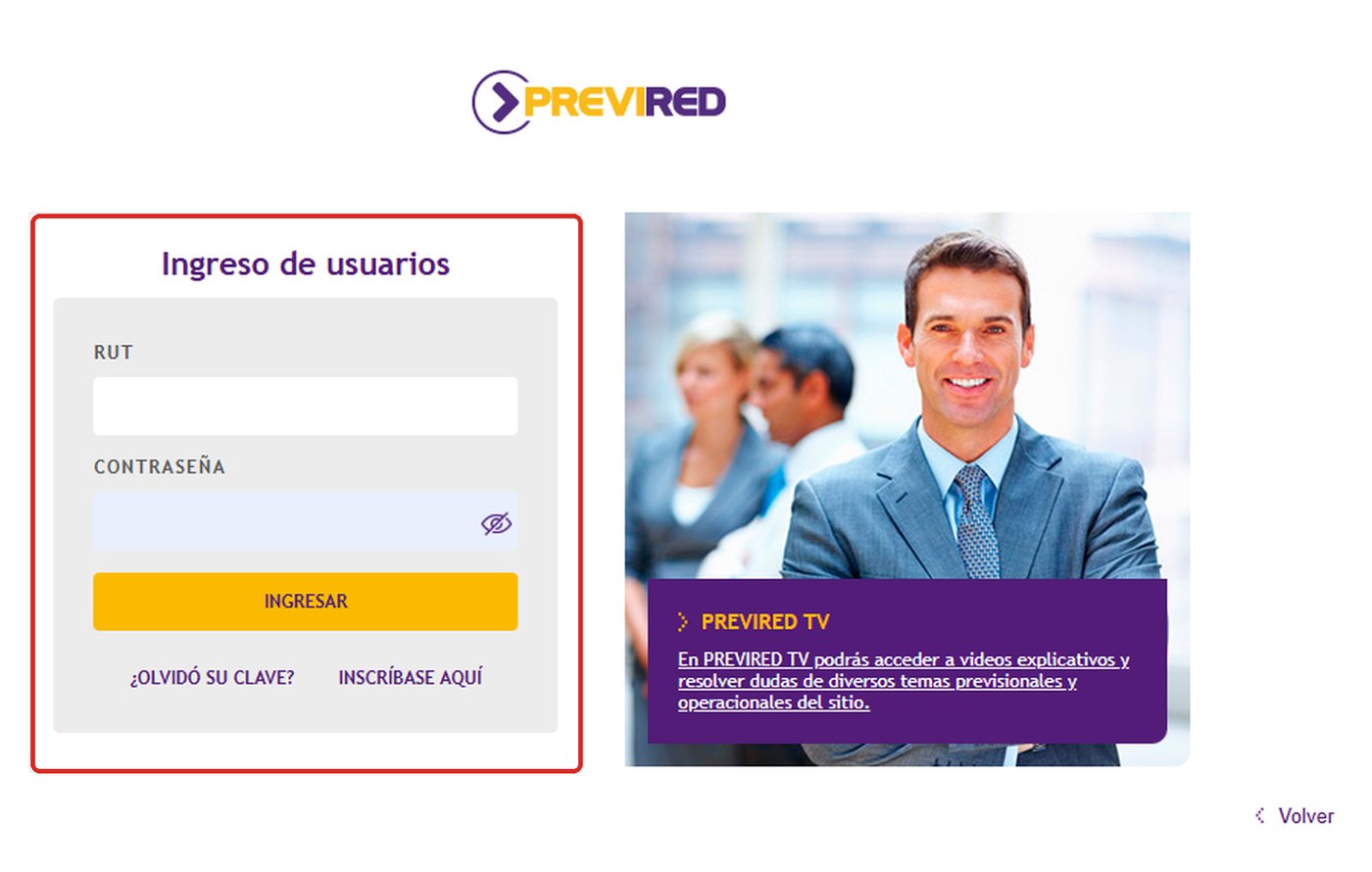
Ojo: Si olvidaste la clave, recupérala con ¿Olvidó su clave? en esta misma pantalla.
2
Selecciona el perfil “Empresas”
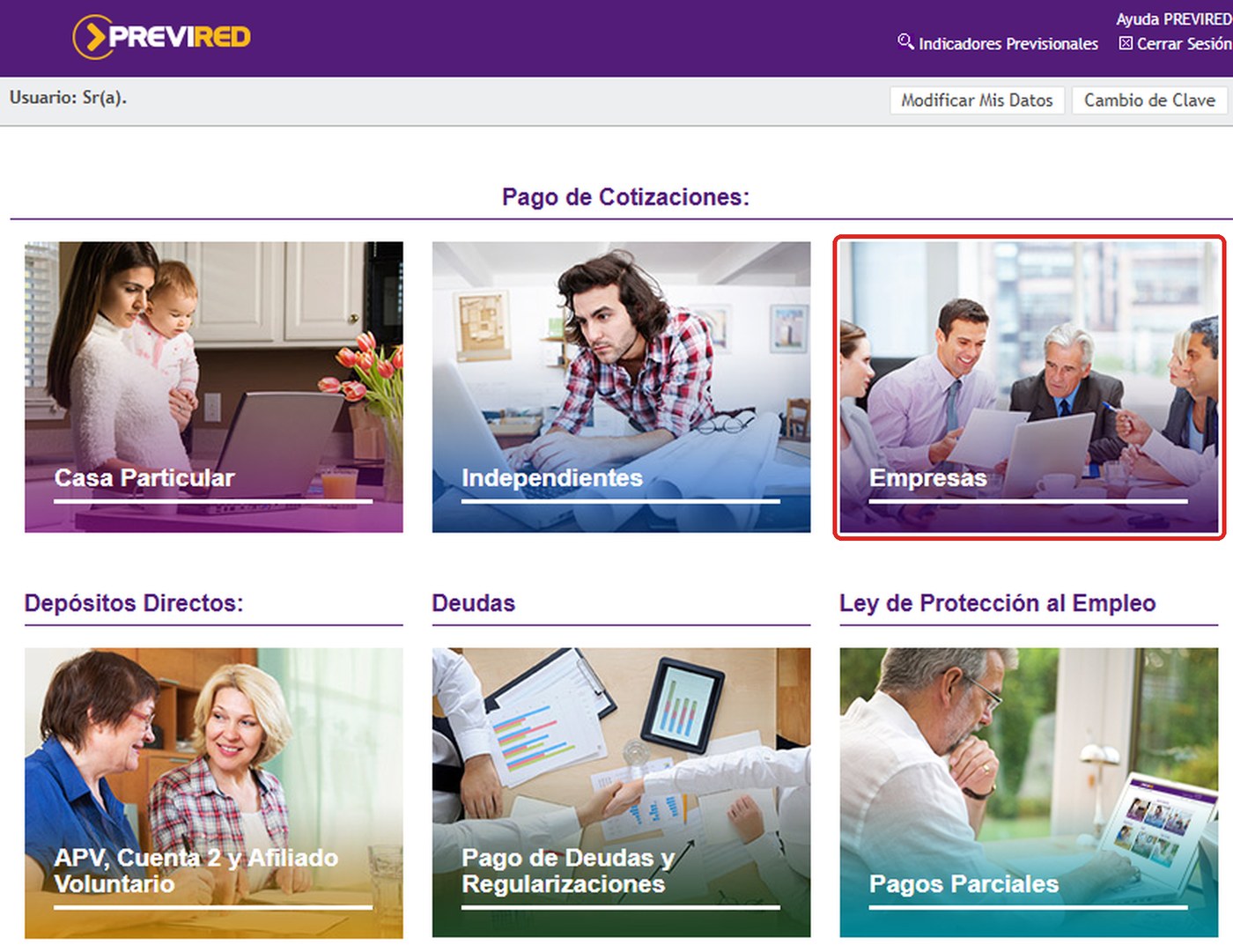
En la sección Pago de Cotizaciones, haz clic en el recuadro Empresas.
3
Ingresa a la empresa
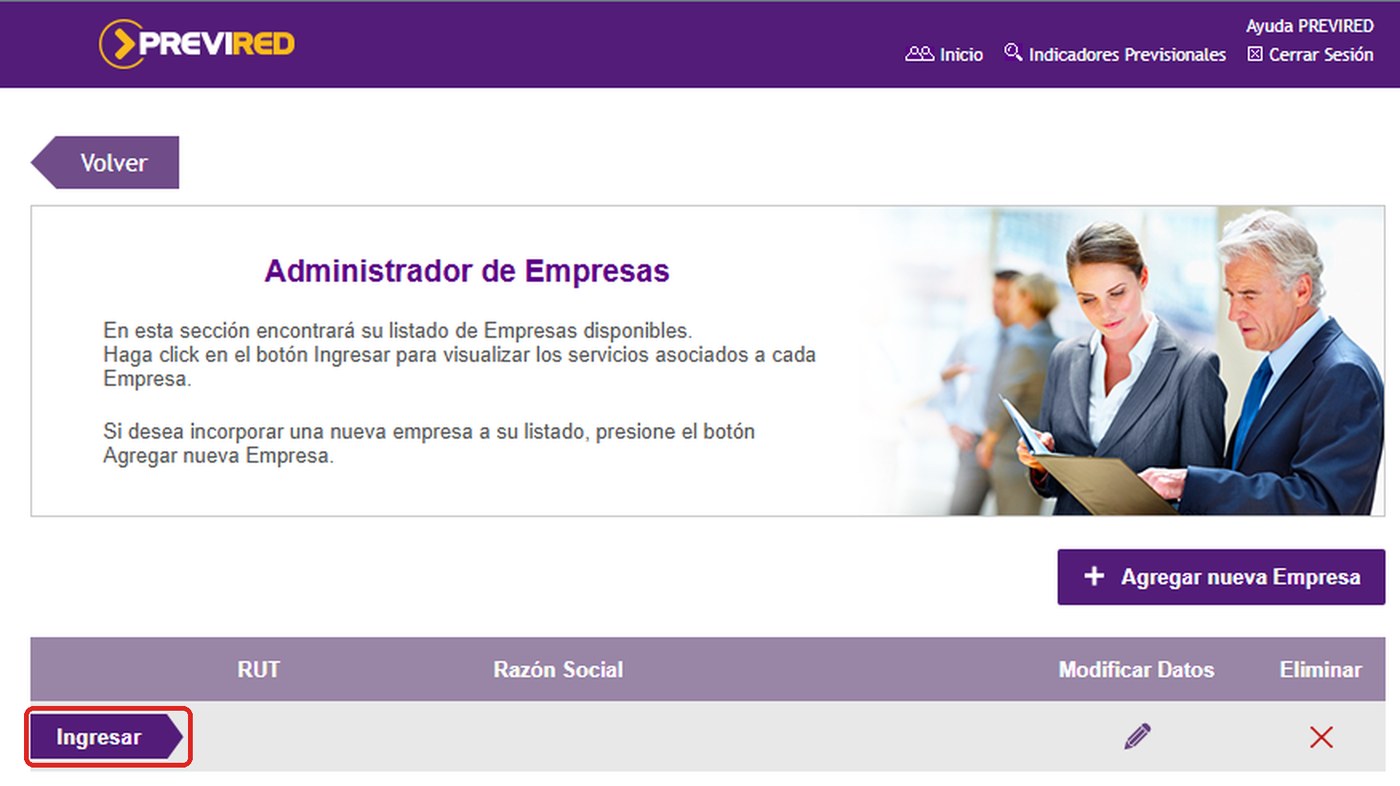
En el Administrador de Empresas, presiona Ingresar en la fila de la empresa donde trabaja la persona.
4
Entra a “Remuneraciones”
En el recuadro Pago Cotizaciones, haz clic en el botón Remuneraciones.
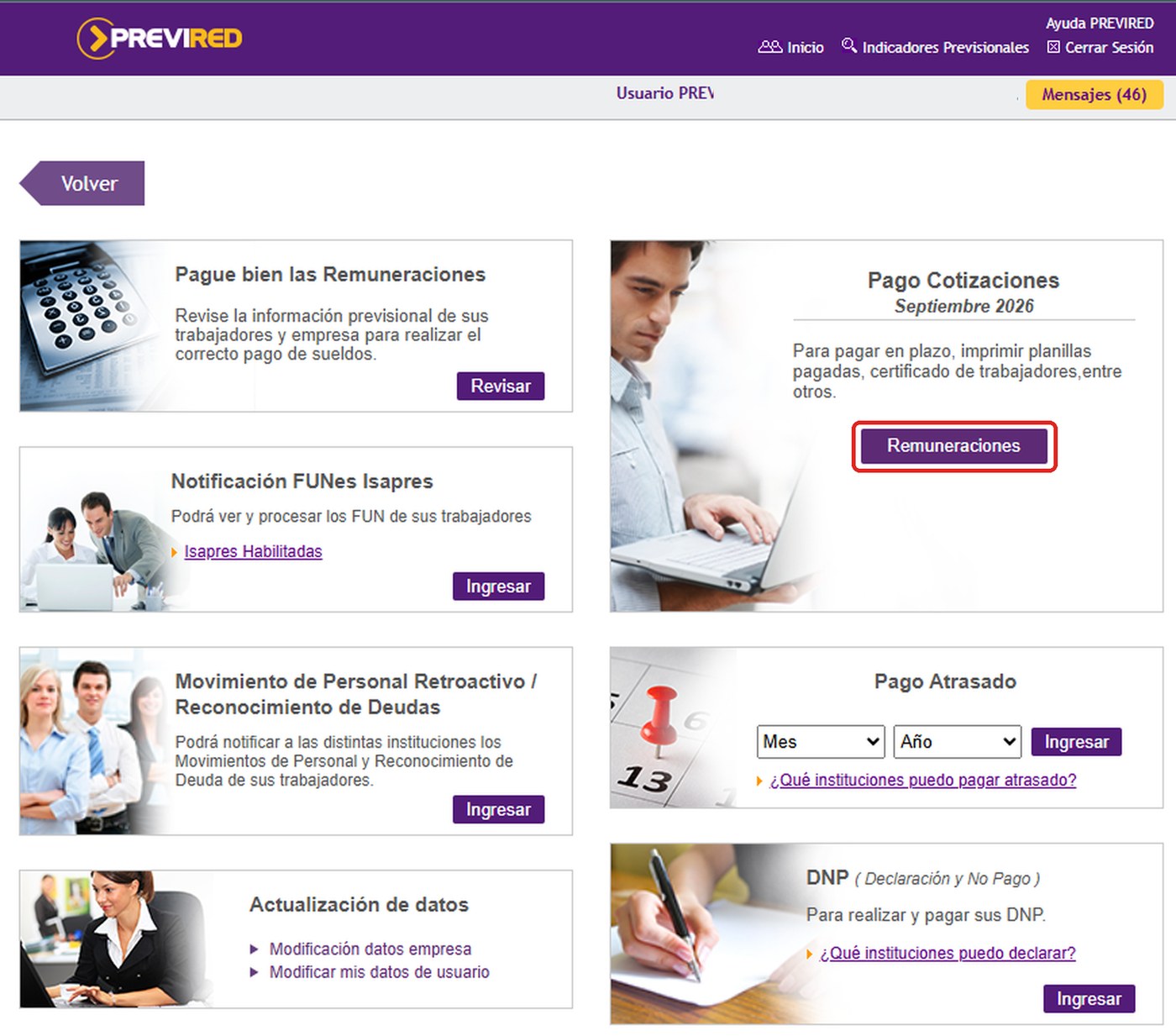
Ojo: No importa el mes que muestre el recuadro: el período del certificado lo eliges más adelante.
5
Abre “Certificados de Cotizaciones”
En el menú lateral:
- Despliega Imprimir Documentos.
- Haz clic en Certificados de Cotizaciones.
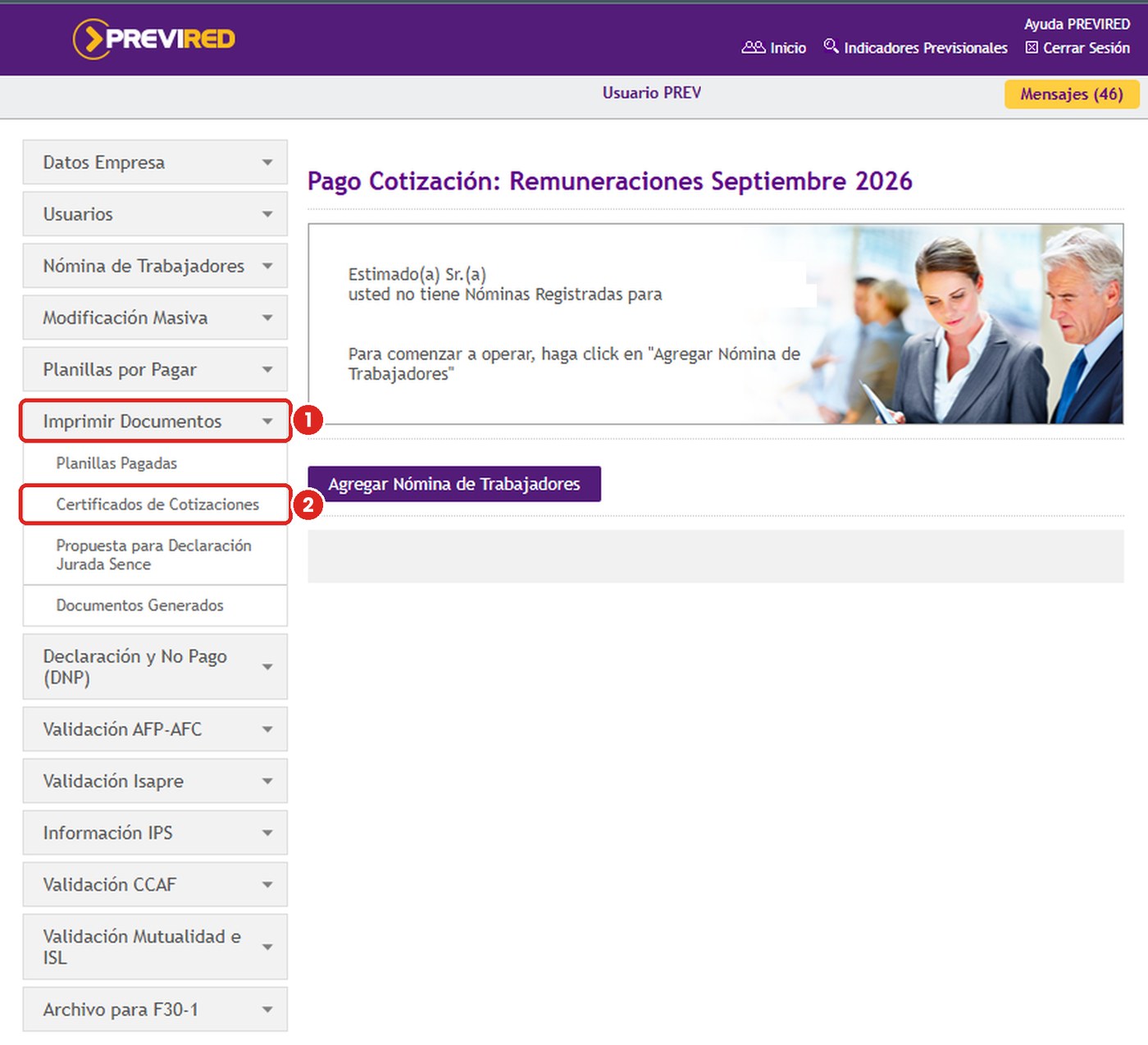
Ojo: Aunque la pantalla diga que no hay nóminas registradas para el mes, puedes seguir: el certificado se arma con los períodos ya pagados.
6
Elige la consulta “Por RUT Trabajador”
En la pestaña Búsqueda por Trabajador, abre Seleccione tipo consulta y elige Por RUT Trabajador.
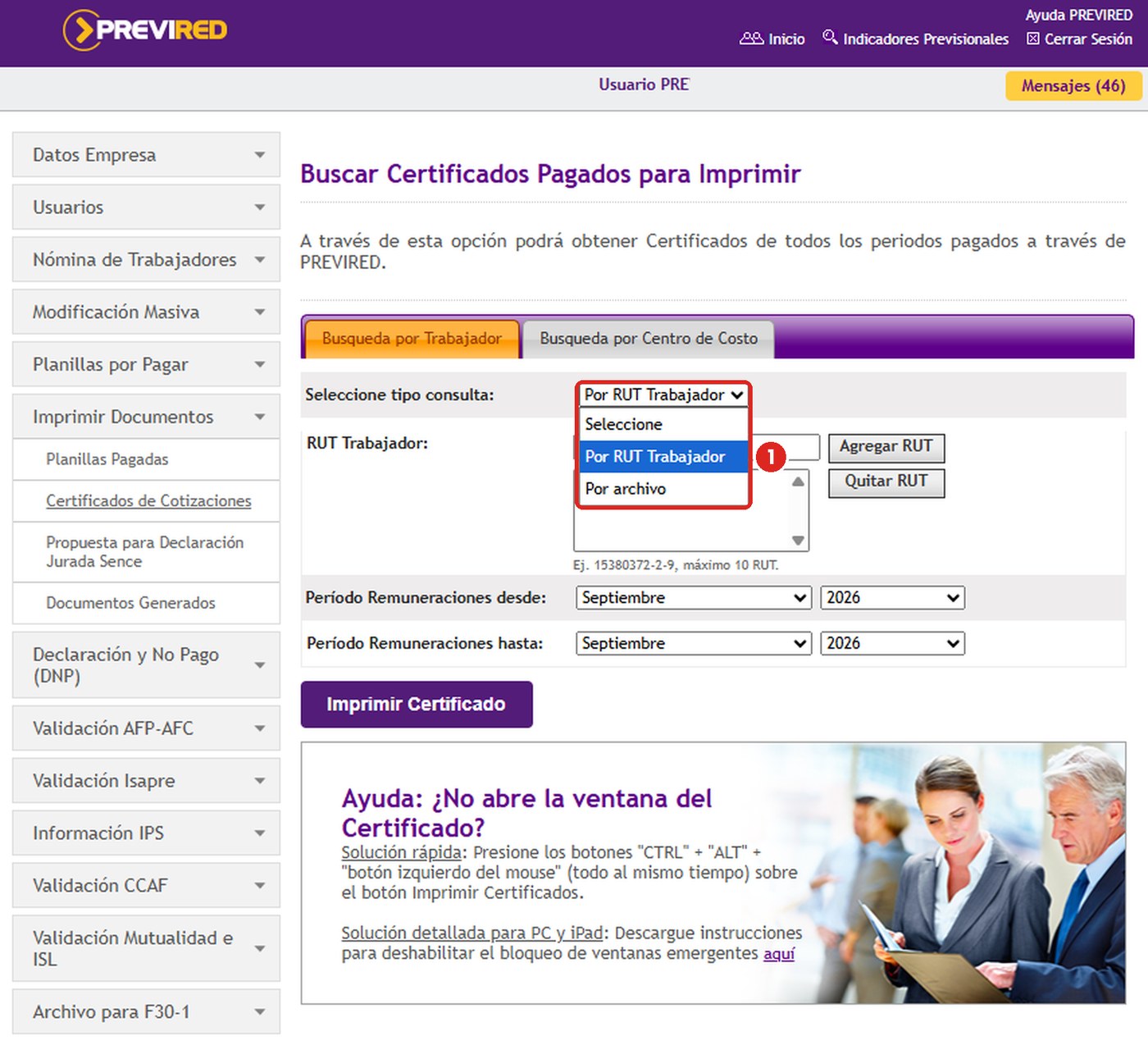
Ojo: La opción Por archivo sirve para pedir certificados de muchos trabajadores a la vez.
7
Agrega el RUT, elige el período e imprime
Completa la búsqueda:
- Escribe el RUT del trabajador y presiona Agregar RUT; quedará en el listado de abajo.
- En Período Remuneraciones desde, elige el mes y el año de inicio.
- En Período Remuneraciones hasta, elige el mes y el año de término.
- Presiona Imprimir Certificado.
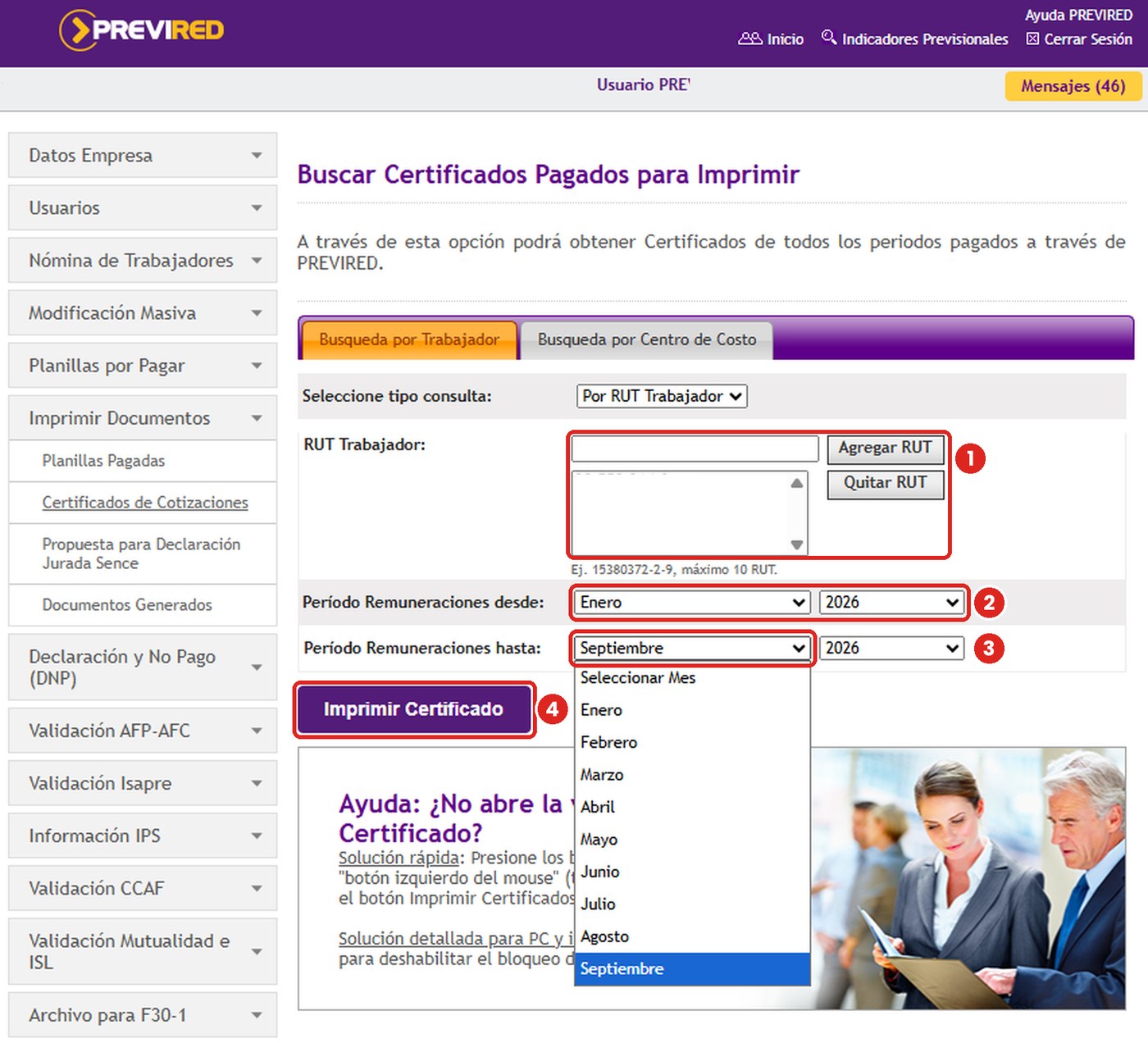
Ojo: Puedes agregar hasta 10 RUT a la vez. Si te equivocas, selecciona el RUT del listado y presiona Quitar RUT.
8
Revisa el certificado
Se abre una ventana emergente con el Certificado de Pagos de Cotizaciones Previsionales:
- Revisa el detalle por institución: mes, remuneración imponible, monto cotizado y fecha de pago.
- Presiona el ícono de imprimir en la barra superior.
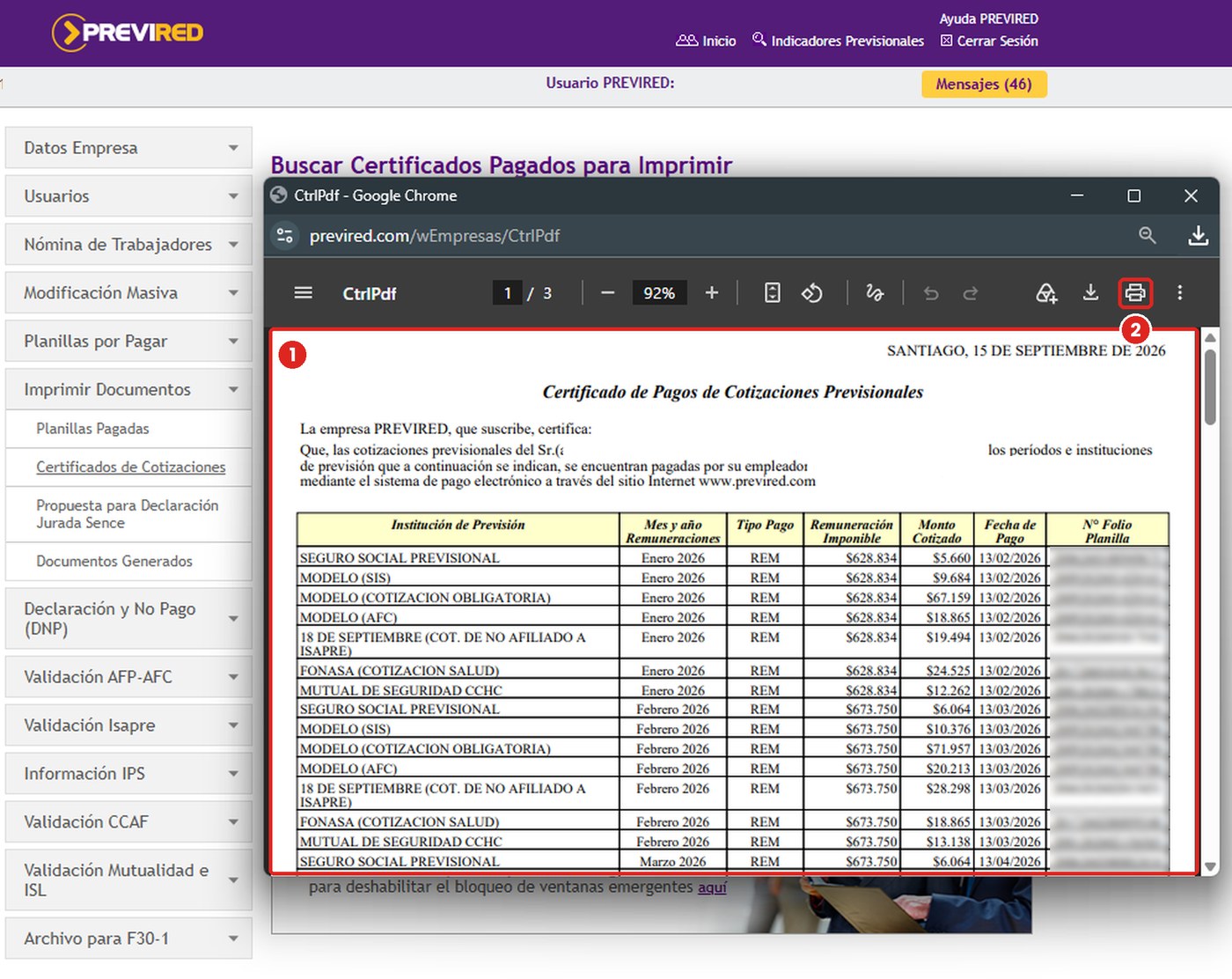
Ojo: Si la ventana no se abre, desactiva el bloqueador de ventanas emergentes del navegador, o mantén presionadas las teclas Ctrl + Alt mientras haces clic en Imprimir Certificado.
9
Guárdalo en PDF o imprímelo
Se abre la ventana de impresión:
- En Destino, elige Guardar como PDF para tener el archivo, o selecciona tu impresora para imprimirlo directo.
- Presiona Guardar (o Imprimir, si elegiste una impresora).

ImportanteEl certificado lleva la fecha de emisión y la firma de Previred. Guardarlo en PDF es lo más práctico: queda con buena calidad y lo puedes enviar por correo al trabajador o a quien te lo pida.
¿Te quedó alguna duda?
Escríbenos y te ayudamos con el trámite.