Contador360
Empresa en un Día

Cómo descargar los certificados de tu empresa en Tu Empresa en un Día

Descarga gratis desde el Registro de Empresas y Sociedades el estatuto actualizado, la vigencia o las anotaciones de tu empresa.

12 pasos5 min de lecturaActualizado septiembre 2026Descargar PDF
Antes de empezarNecesitas tu ClaveÚnica y el RUT de la empresa. Los certificados son gratuitos, están disponibles todos los días del año y sirven para empresas constituidas o migradas al Registro de Empresas y Sociedades.
1

Entra al sitio oficial

Busca empresa en un día en Google y entra al resultado Tu Empresa en un Día | Registro de Empresas y Sociedades, o escribe directo www.registrodeempresasysociedades.cl.

Entra al sitio oficial
Ojo: Revisa que la dirección sea registrodeempresasysociedades.cl, el sitio oficial del Ministerio de Economía.
2

Presiona “Iniciar sesión”

En la esquina superior derecha, haz clic en Iniciar sesión.

Presiona “Iniciar sesión”
3

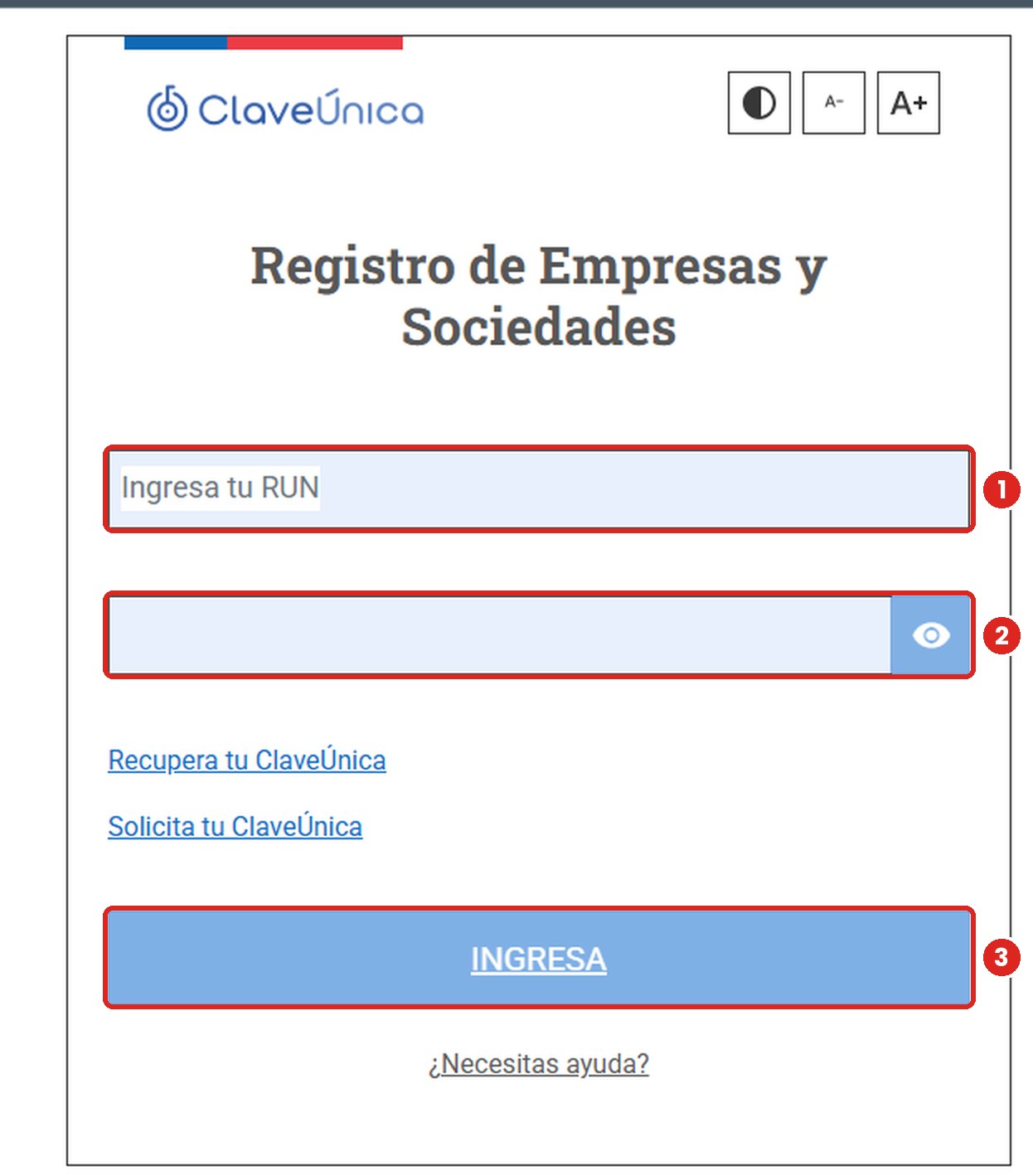
Ingresa con tu ClaveÚnica

Se abre la página de ClaveÚnica:

  1. Escribe tu RUN.
  2. Escribe tu ClaveÚnica.
  3. Presiona Ingresa.
Ingresa con tu ClaveÚnica
Ojo: Si no la recuerdas, usa Recupera tu ClaveÚnica. Es una clave personal: úsala solo en sitios oficiales del Estado.
4

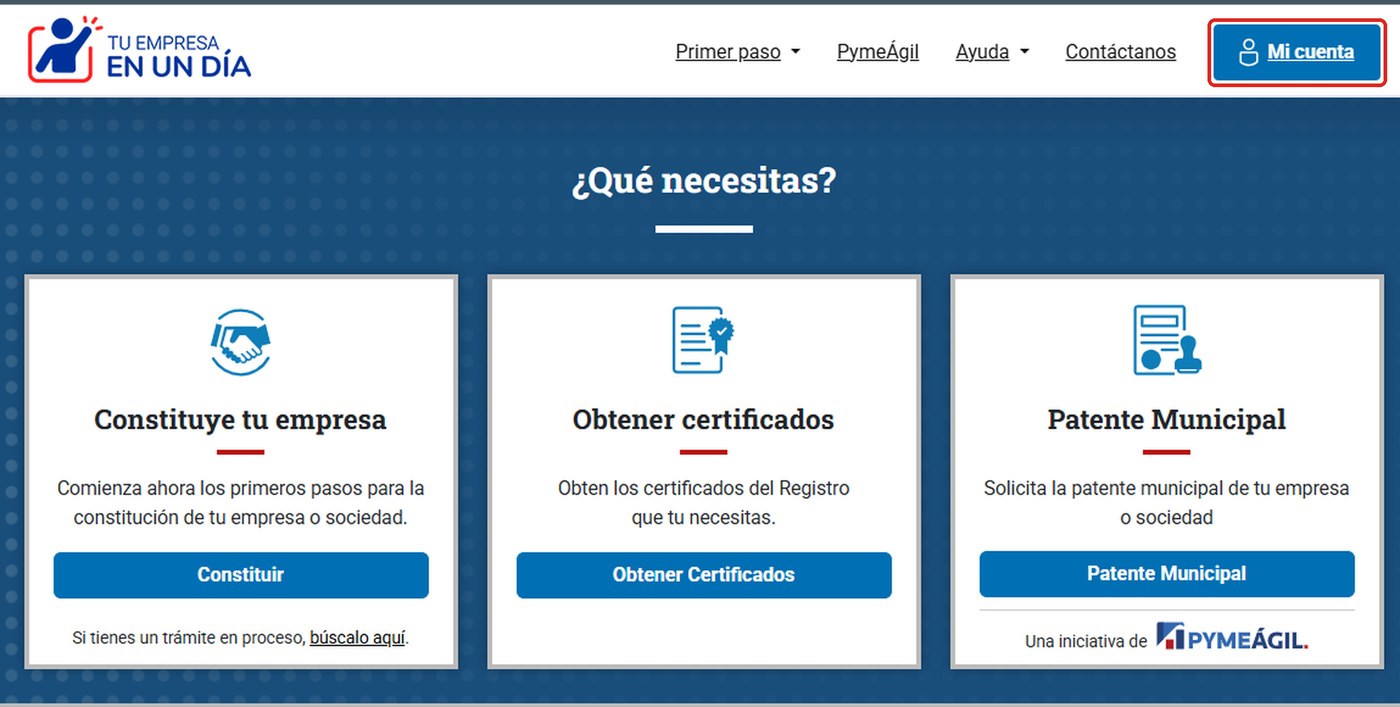
Confirma que ingresaste

Vuelves a la página principal y, arriba a la derecha, ahora aparece el botón Mi cuenta.
Confirma que ingresaste
5

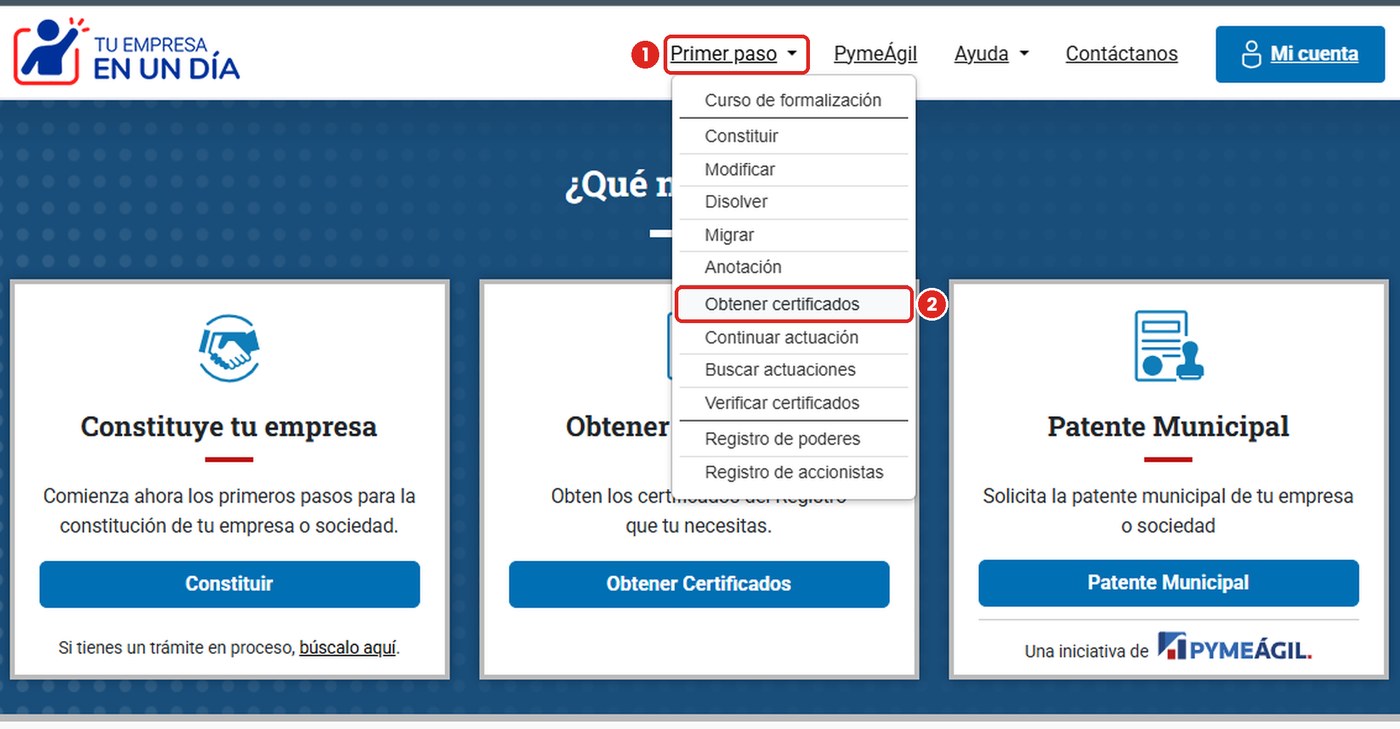
Ve a Primer paso → Obtener certificados

Desde el menú superior:

  1. Despliega Primer paso.
  2. Haz clic en Obtener certificados.
Ve a Primer paso → Obtener certificados
Ojo: También puedes usar el botón Obtener Certificados del recuadro central de la página.
6

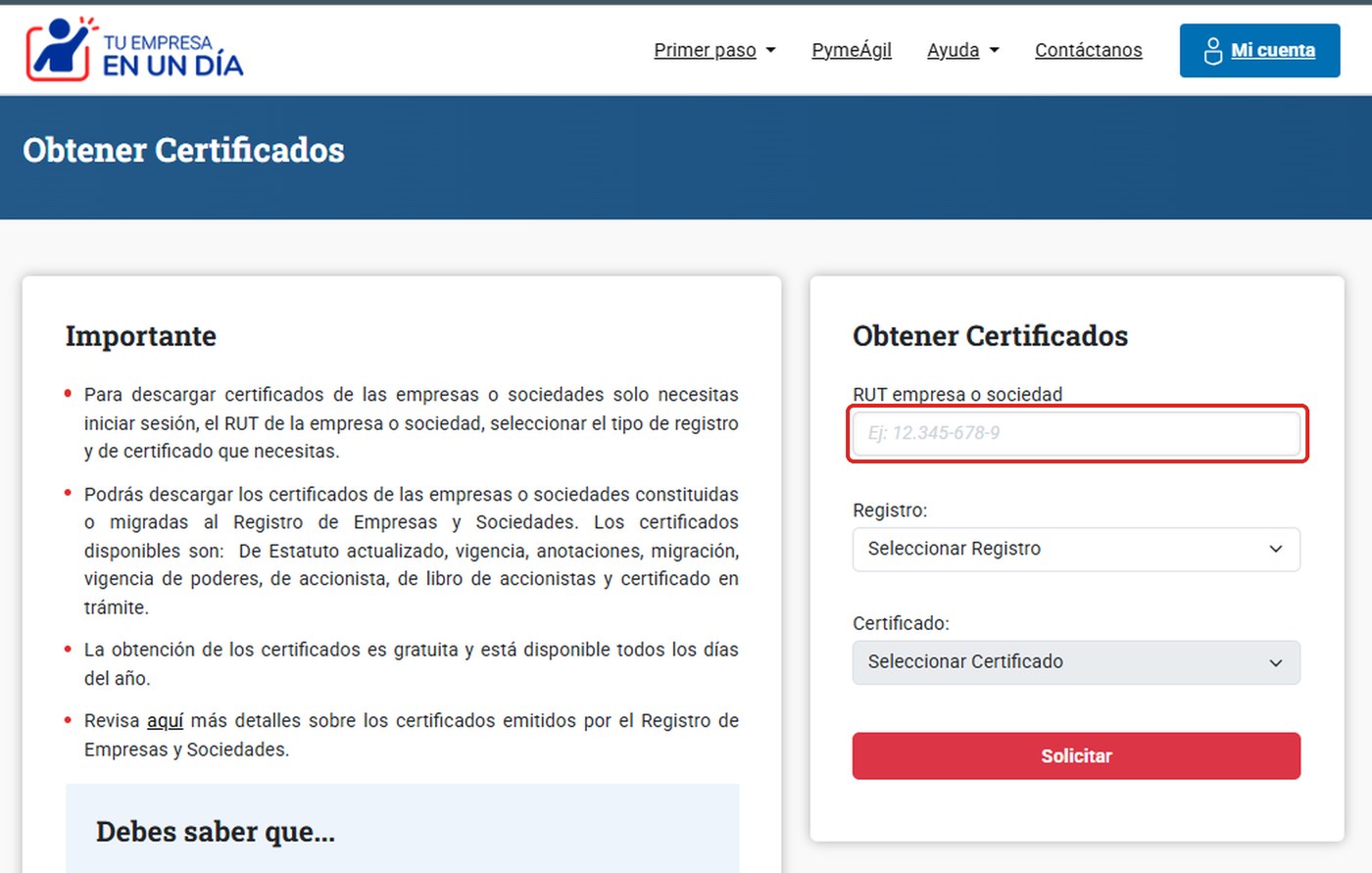
Ingresa el RUT de la empresa

En el formulario Obtener Certificados, escribe el RUT empresa o sociedad, con guion y dígito verificador.
Ingresa el RUT de la empresa
7

Selecciona “Registro Sociedades”

En Registro, elige Registro Sociedades.

Selecciona “Registro Sociedades”
Ojo: Registro Poderes y Registro Accionistas se usan solo para certificados de poderes o del libro de accionistas.
8

Elige el certificado que necesitas

En Certificado, selecciona el tipo de certificado.
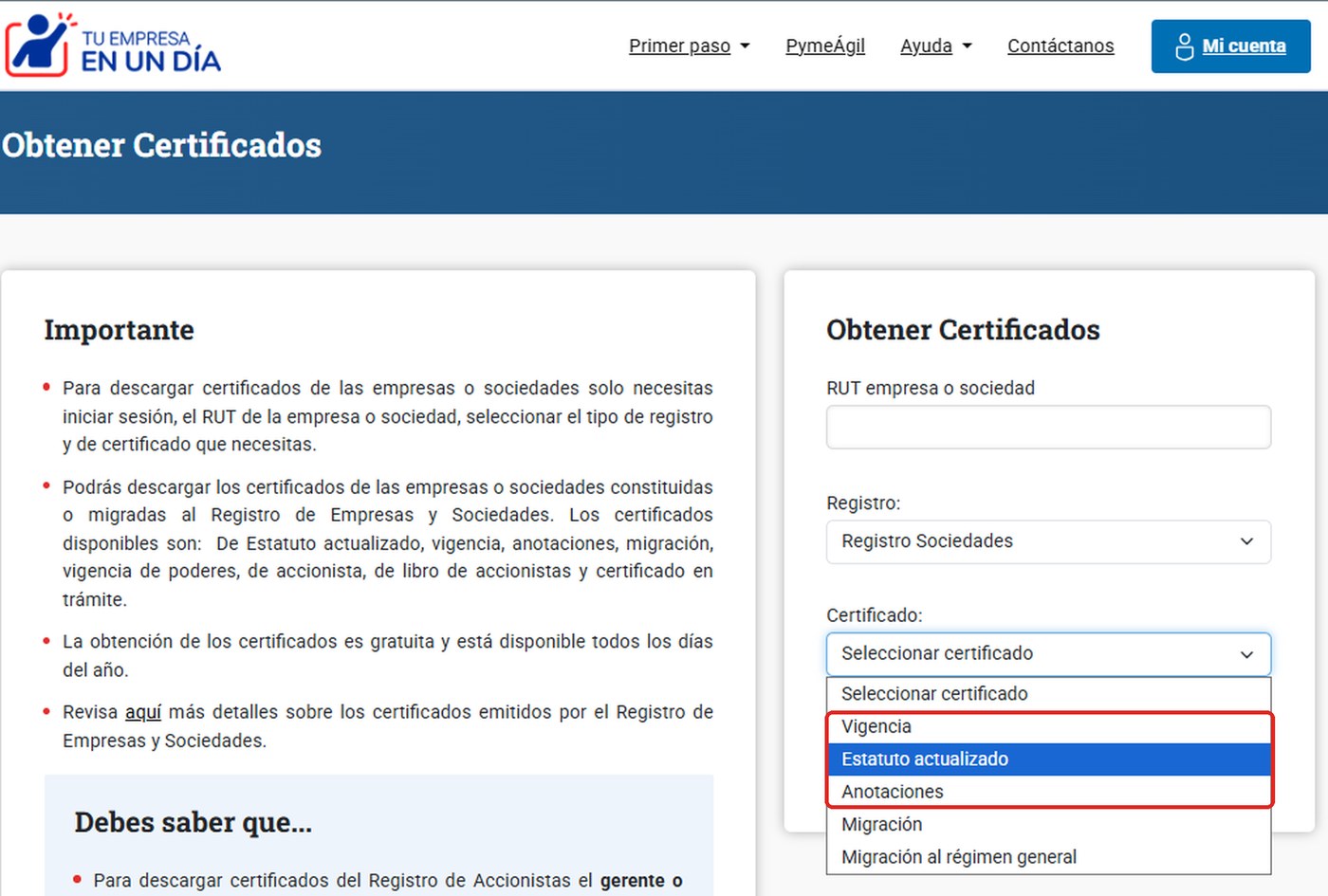
Elige el certificado que necesitas
Ojo: Los más usados son Estatuto actualizado (la escritura vigente de la empresa, con sus modificaciones), Vigencia (acredita que la sociedad está vigente) y Anotaciones (detalla las anotaciones incorporadas a la empresa).
9

Presiona “Solicitar”

Revisa que los datos estén correctos y presiona Solicitar.
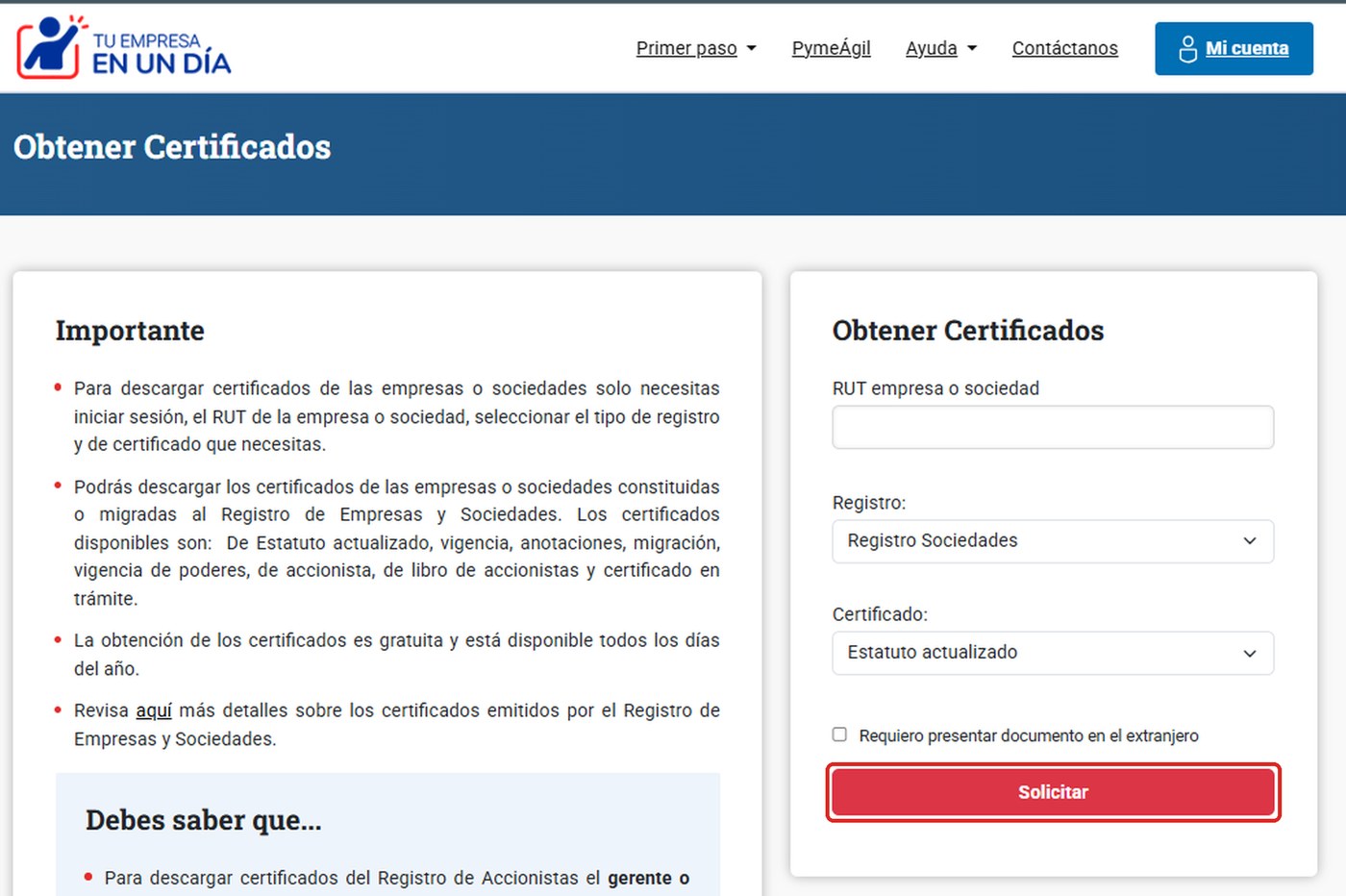
Presiona “Solicitar”
Ojo: Marca Requiero presentar documento en el extranjero solo si el certificado se usará fuera de Chile.
10

Cierra la evaluación

Aparece el mensaje Certificado generado exitosamente y una invitación a evaluar el servicio. Presiona No si no quieres responder la encuesta.

Cierra la evaluación
11

Revisa tus descargas

El certificado se descarga automáticamente en PDF. Ábrelo desde las descargas del navegador o desde la carpeta Descargas de tu computador.

Revisa tus descargas
Ojo: El archivo tiene un nombre de letras y números, que es el código de verificación del certificado. Puedes cambiarle el nombre, por ejemplo a Estatuto actualizado.pdf.
12

Guarda o imprime el certificado

Al abrirlo verás el certificado emitido por el Registro de Empresas y Sociedades:

  1. Usa el ícono de descarga para guardar una copia.
  2. Usa el ícono de imprimir para imprimirlo directo.
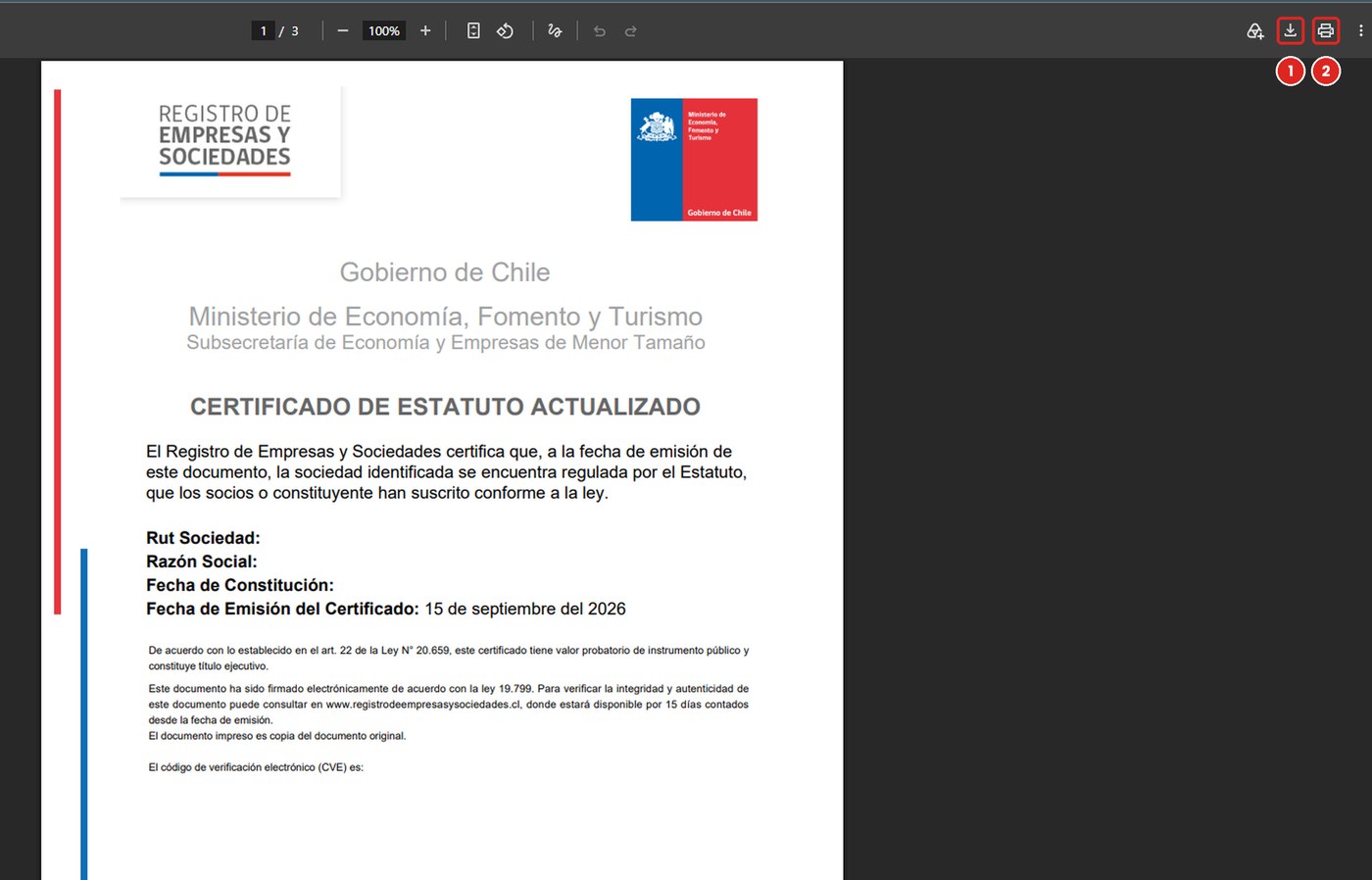
Guarda o imprime el certificado
ImportanteEl certificado está firmado electrónicamente y tiene valor probatorio. Su autenticidad se puede verificar en el sitio del Registro con el código de verificación (CVE) durante 15 días desde su emisión.

¿Te quedó alguna duda?

Escríbenos y te ayudamos con el trámite.

Otros instructivos