
Entra a Servicios online → Situación tributaria
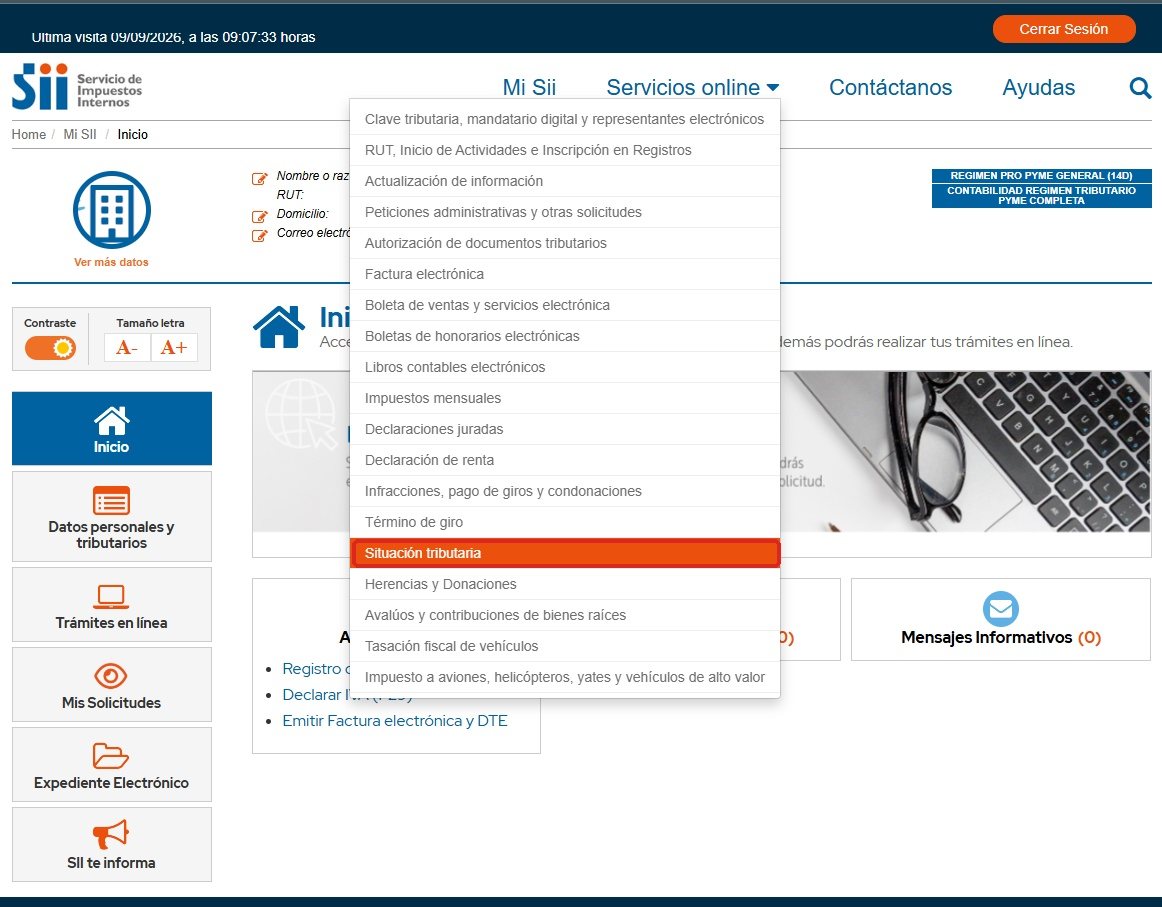
Ingresa a www.sii.cl con el RUT de la empresa y tu clave tributaria. Despliega el menú Servicios online y selecciona Situación tributaria.
Elige “Carpeta tributaria electrónica”
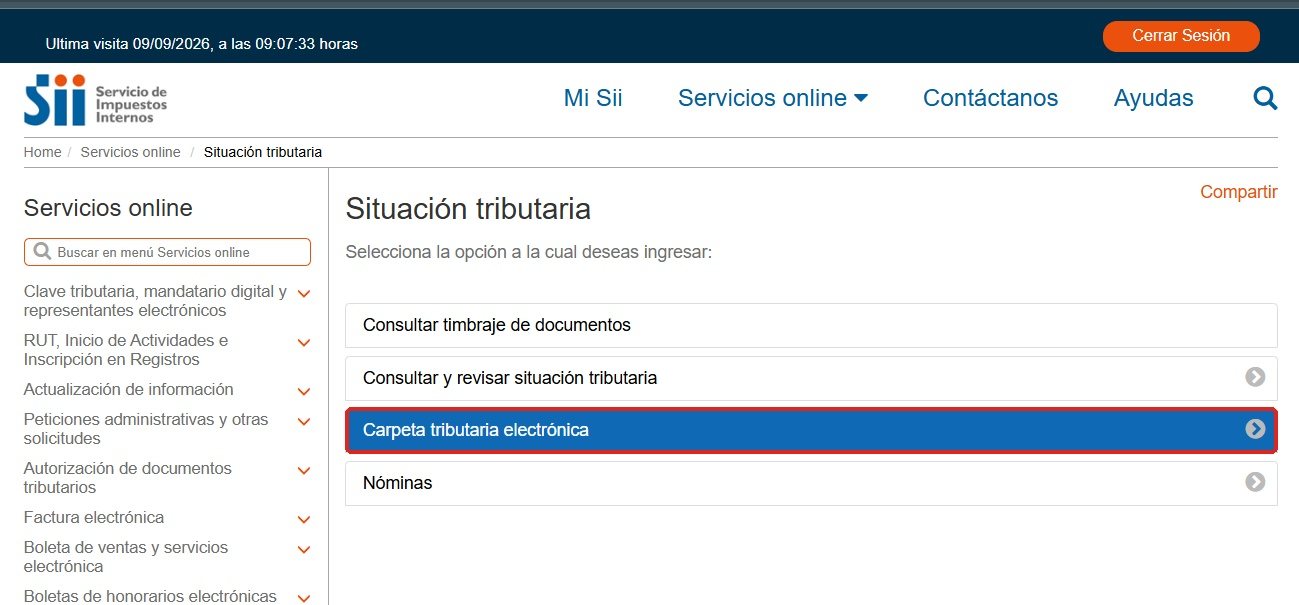
Dentro de Situación tributaria, haz clic en Carpeta tributaria electrónica.
Entra a “Generar Carpeta Tributaria Regular”
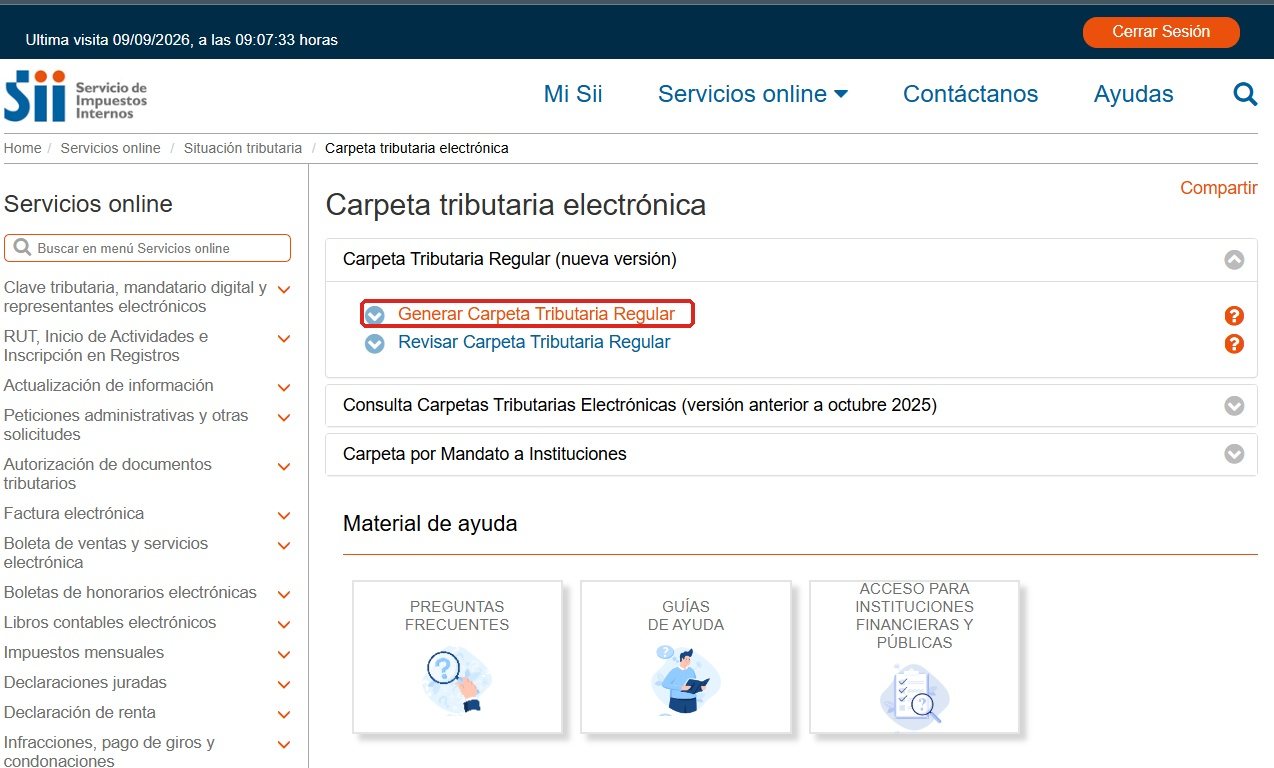
Despliega el bloque Carpeta Tributaria Regular (nueva versión) y haz clic en Generar Carpeta Tributaria Regular.
Elige la carpeta “para Créditos”
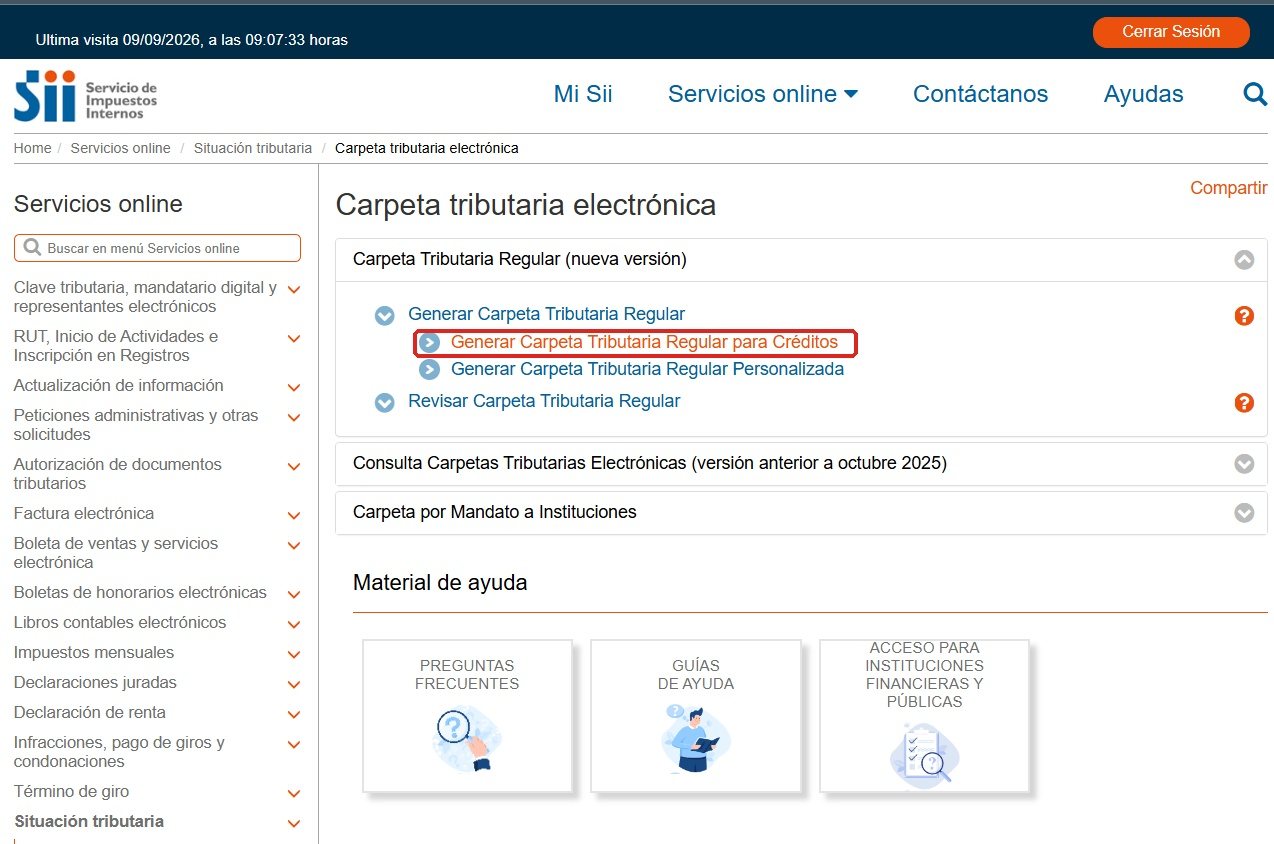
Se despliegan dos alternativas. Selecciona Generar Carpeta Tributaria Regular para Créditos.
Paso 1: revisa la información
El sistema muestra lo que va a contener la carpeta: datos del contribuyente, inicio de actividades, actividades económicas, régimen tributario, domicilio, documentos autorizados, propiedades y declaraciones.

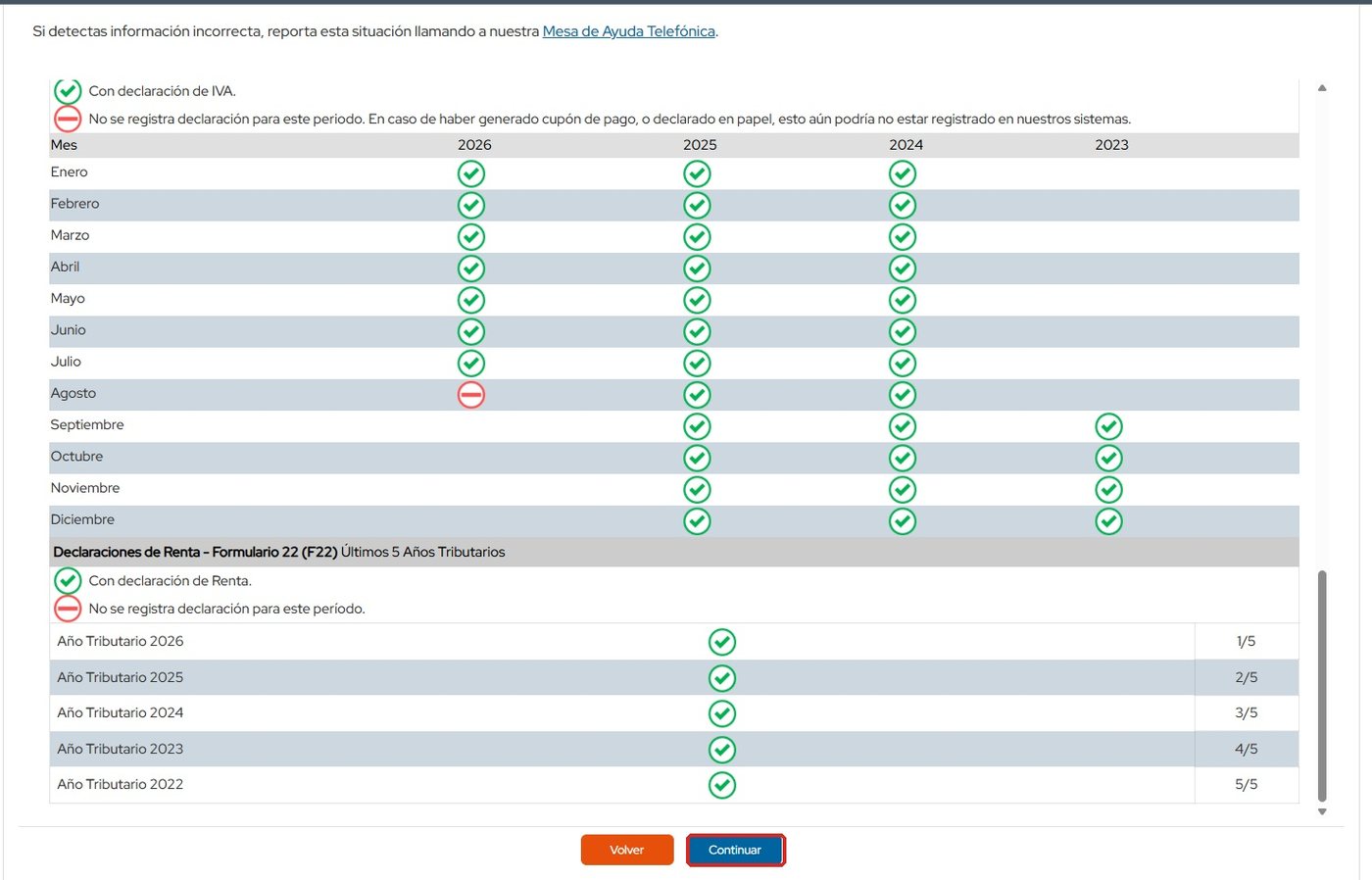
Baja hasta el final y presiona Continuar
Al final aparecen las declaraciones de IVA (F29) mes a mes y las de Renta (F22) de los últimos años. Revísalas y presiona Continuar.
Paso 2: completa los datos del destinatario
Aquí indicas quién podrá revisar la carpeta durante los 365 días:
- Rut del destinatario: tu RUT personal.
- Correo electrónico del destinatario: tu correo personal.
- Reingresa correo electrónico: el mismo correo anterior.
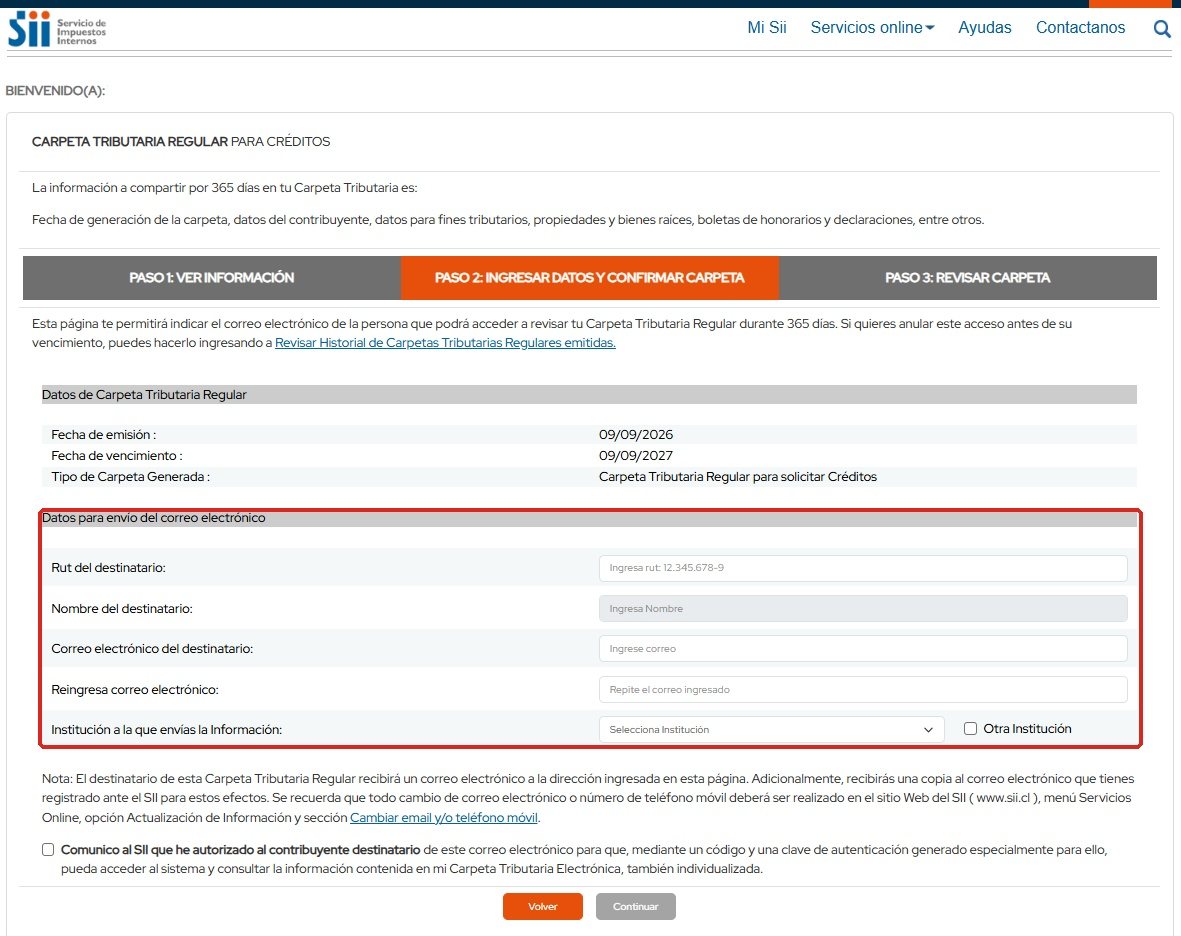
Marca “Otra Institución” y escribe PERSONAL
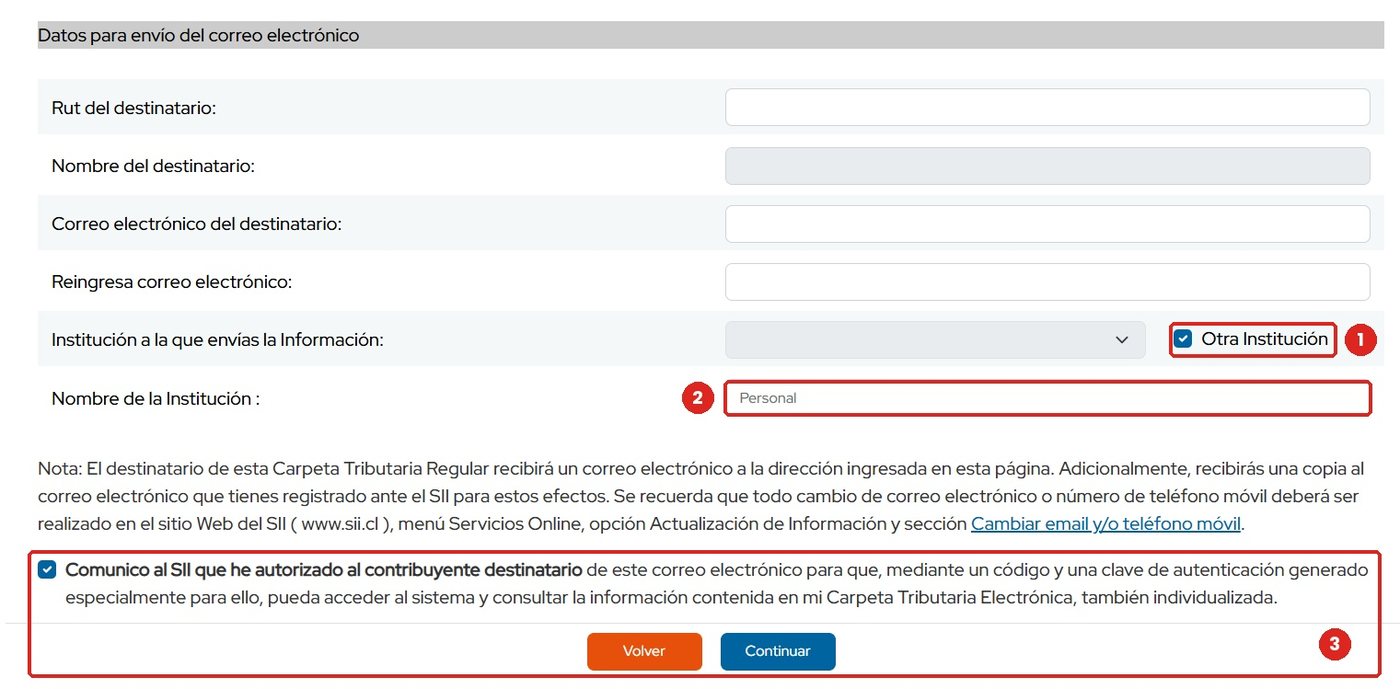
Para terminar de completar el formulario:
- Marca la casilla Otra Institución, al costado del selector.
- En Nombre de la Institución escribe PERSONAL.
- Marca la casilla de autorización al SII y presiona Continuar.
Paso 3: guarda el código y la clave
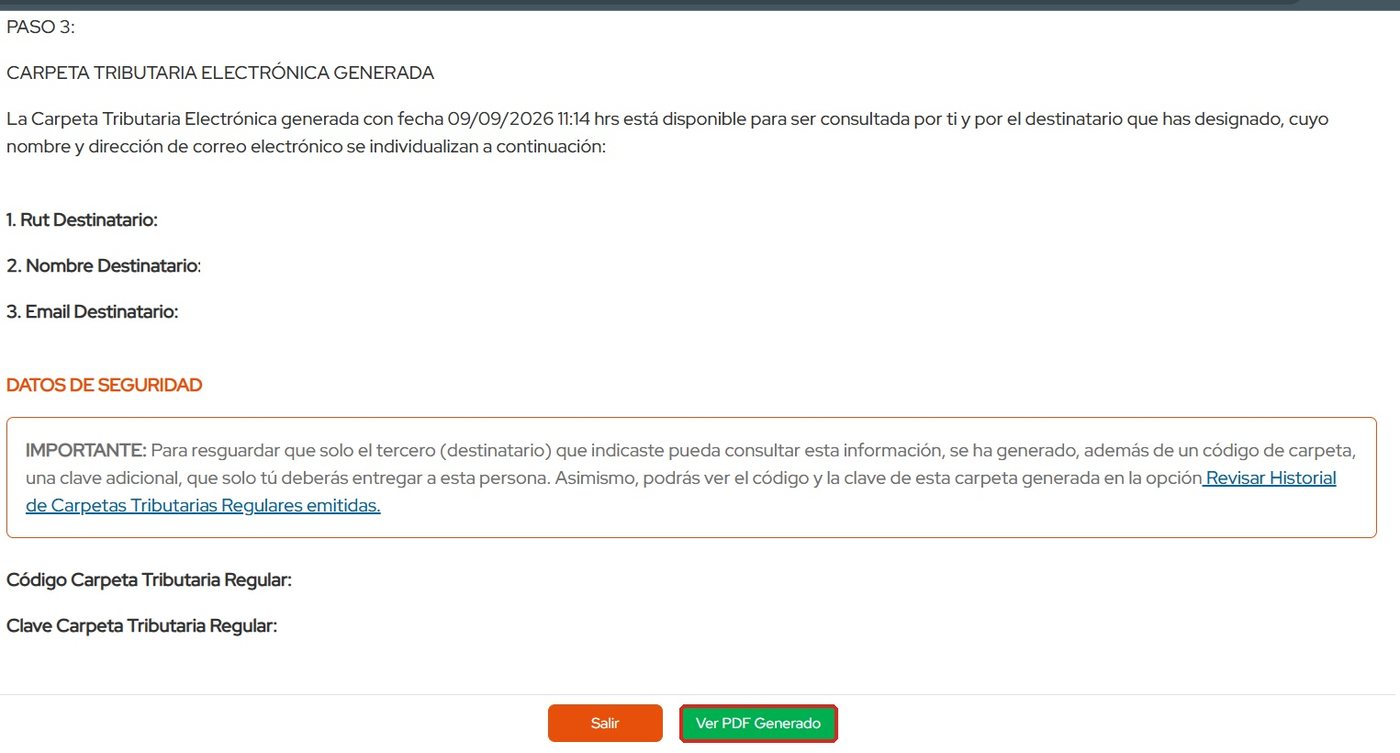
La carpeta queda generada. En pantalla aparecen el Código Carpeta Tributaria Regular y la Clave, que son los datos que necesita el destinatario para consultarla. Luego presiona Ver PDF Generado.
Descarga el PDF
Se abre la vista previa de la carpeta. Presiona Descargar para guardar el archivo PDF en tu computador o teléfono.

¿Te quedó alguna duda?
Escríbenos y te ayudamos con el trámite.