
Contador360
SII

Cómo revisar tus compras y ventas en el SII

Consulta el Registro de Compras y Ventas (RCV): los documentos tributarios que recibiste y emitiste en cada período.

8 pasos5 min de lecturaActualizado septiembre 2026Descargar PDF
Antes de empezarNecesitas el RUT de la empresa y la clave tributaria del SII (o estar autorizado como representante o mandatario digital). El registro se arma automáticamente con los documentos tributarios electrónicos, así que no hay que cargar nada.
1

Entra a Servicios online → Factura electrónica

Ingresa a www.sii.cl con el RUT de la empresa y tu clave tributaria. Luego despliega el menú Servicios online y selecciona Factura electrónica.
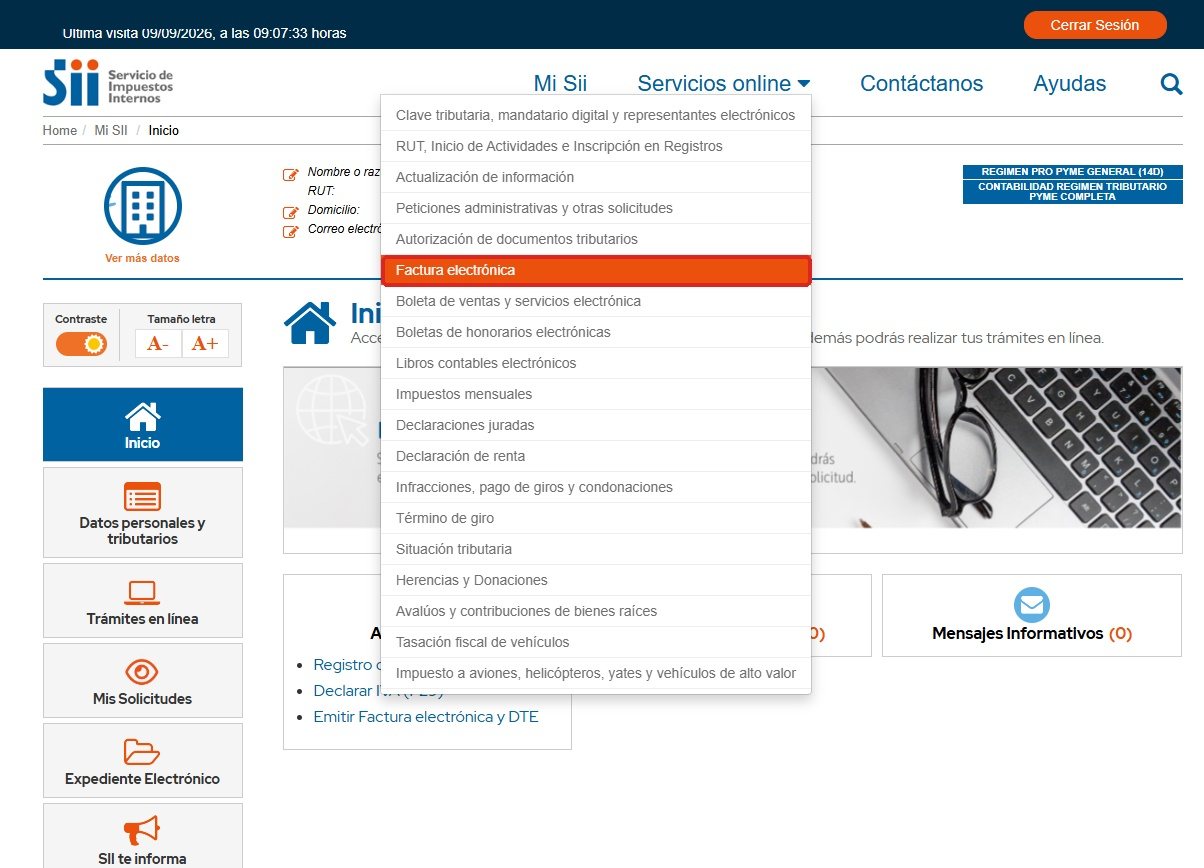
Entra a Servicios online → Factura electrónica
Ojo: Si entras con tu RUT personal como representante o mandatario digital, debes tener autorizado el trámite para la empresa.
2

Elige “Registro de Compras y Ventas”

Dentro de Factura electrónica se muestra el listado de opciones. Haz clic en Registro de Compras y Ventas.
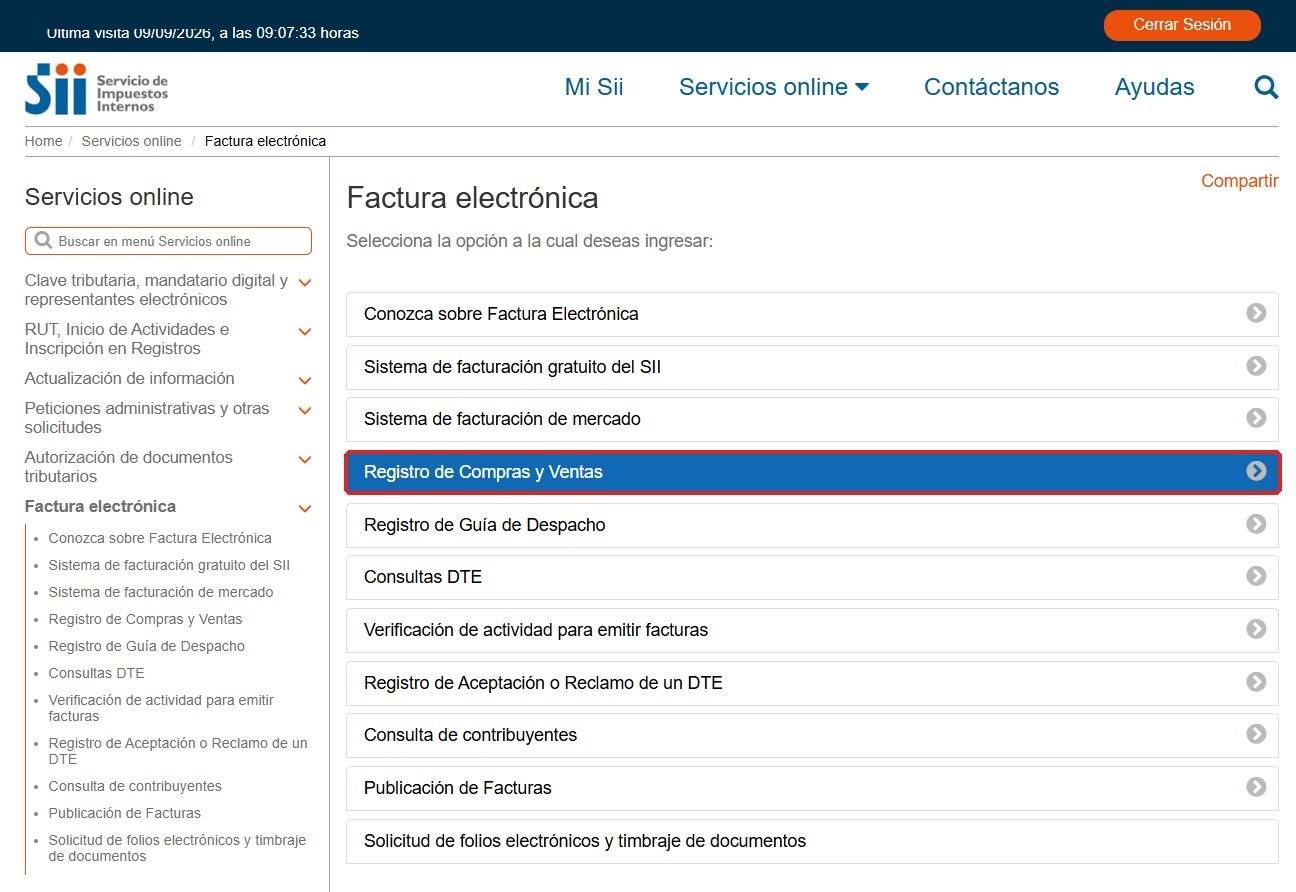
Elige “Registro de Compras y Ventas”
3

Ingresa al registro

Presiona el botón azul Ingresar al Registro de Compras y Ventas.
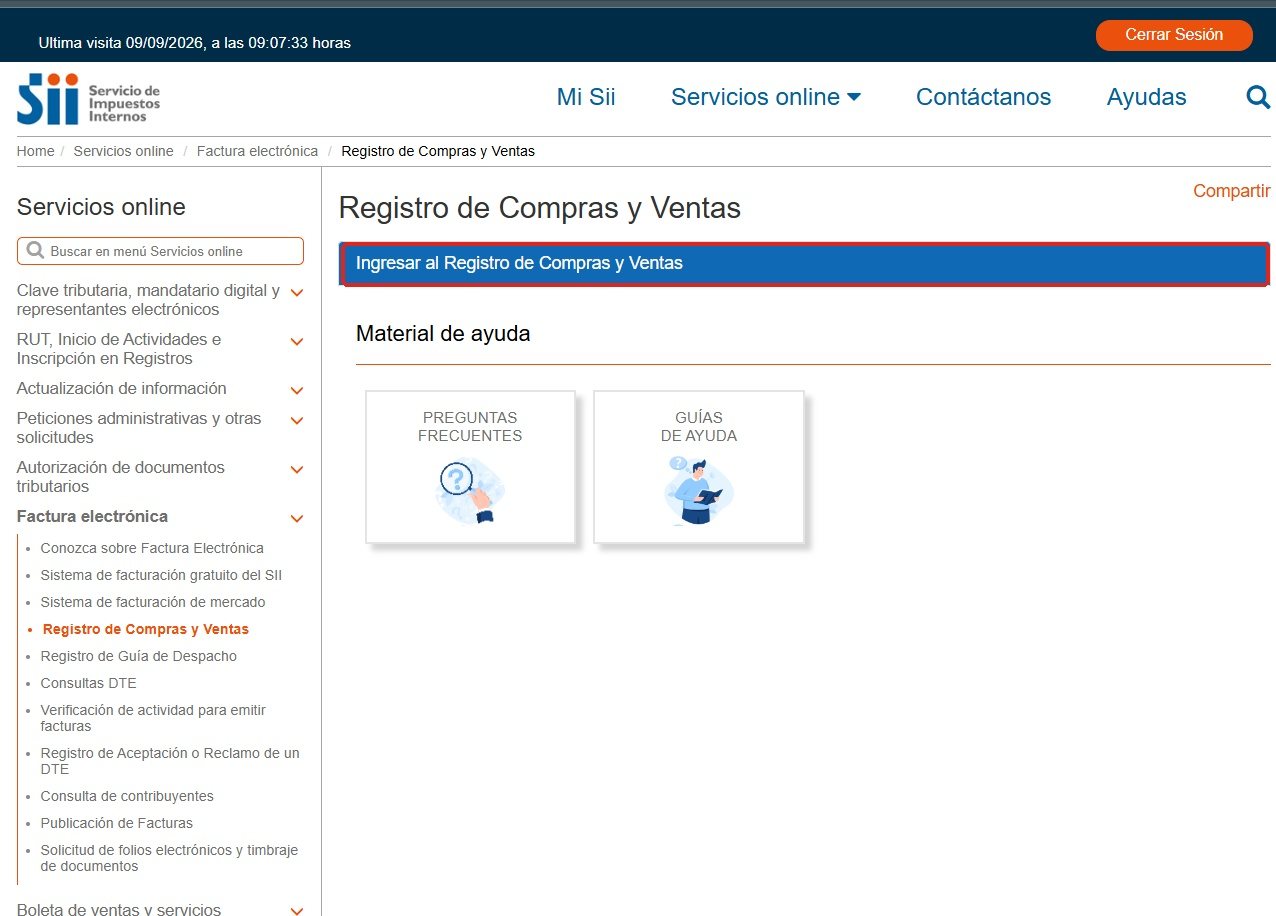
Ingresa al registro
Ojo: Más abajo, en Material de ayuda, el SII deja sus propias guías y preguntas frecuentes sobre el registro.
4

Selecciona el período y consulta

Elige el mes y el año que quieres revisar y presiona Consultar. Si administras más de una empresa, revisa antes que el RUT del selector sea el correcto.
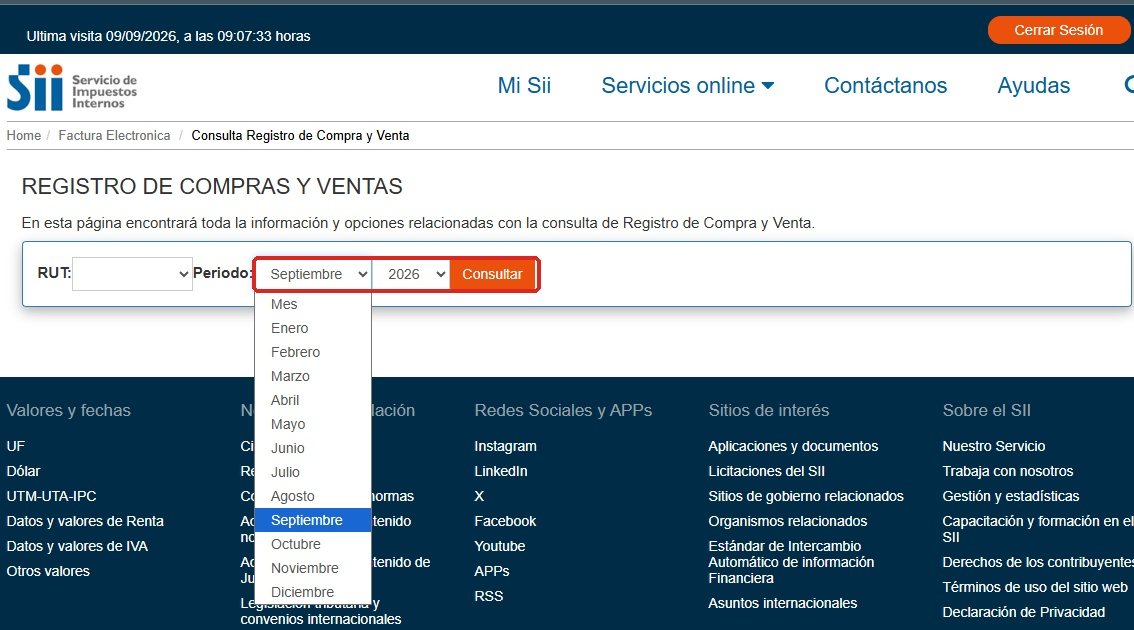
Selecciona el período y consulta
Ojo: El registro del mes en curso todavía puede cambiar, porque se va actualizando a medida que llegan los documentos. Fíjate siempre en la fecha de actualización que aparece en pantalla.
5

Revisa la pestaña COMPRA

Es la vista de los documentos que te emitieron tus proveedores:

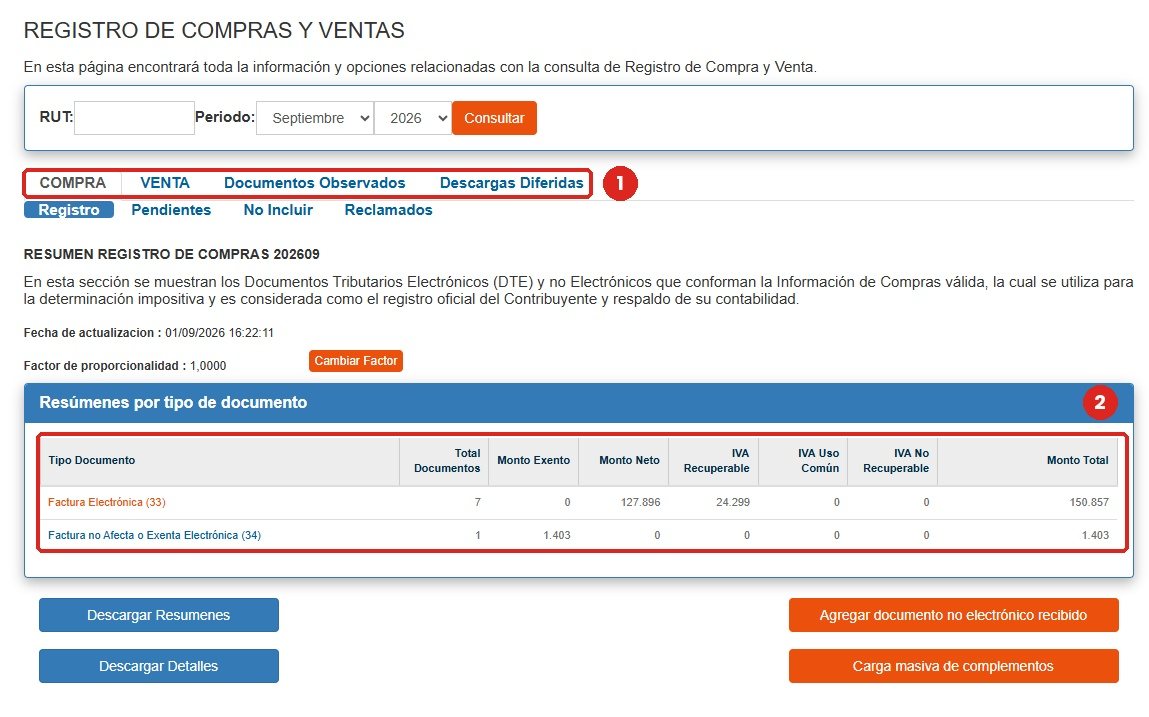
  1. Arriba están las pestañas COMPRA, VENTA, Documentos Observados y Descargas Diferidas. Bajo COMPRA hay además Registro, Pendientes, No Incluir y Reclamados.
  2. El resumen agrupa por tipo de documento: cantidad, monto exento, neto, IVA recuperable y monto total del período.
Revisa la pestaña COMPRA
Ojo: Lo que está en Registro es la información de compras válida del período, la que respalda tu contabilidad y la declaración de IVA.
6

Abre el detalle de un tipo de documento

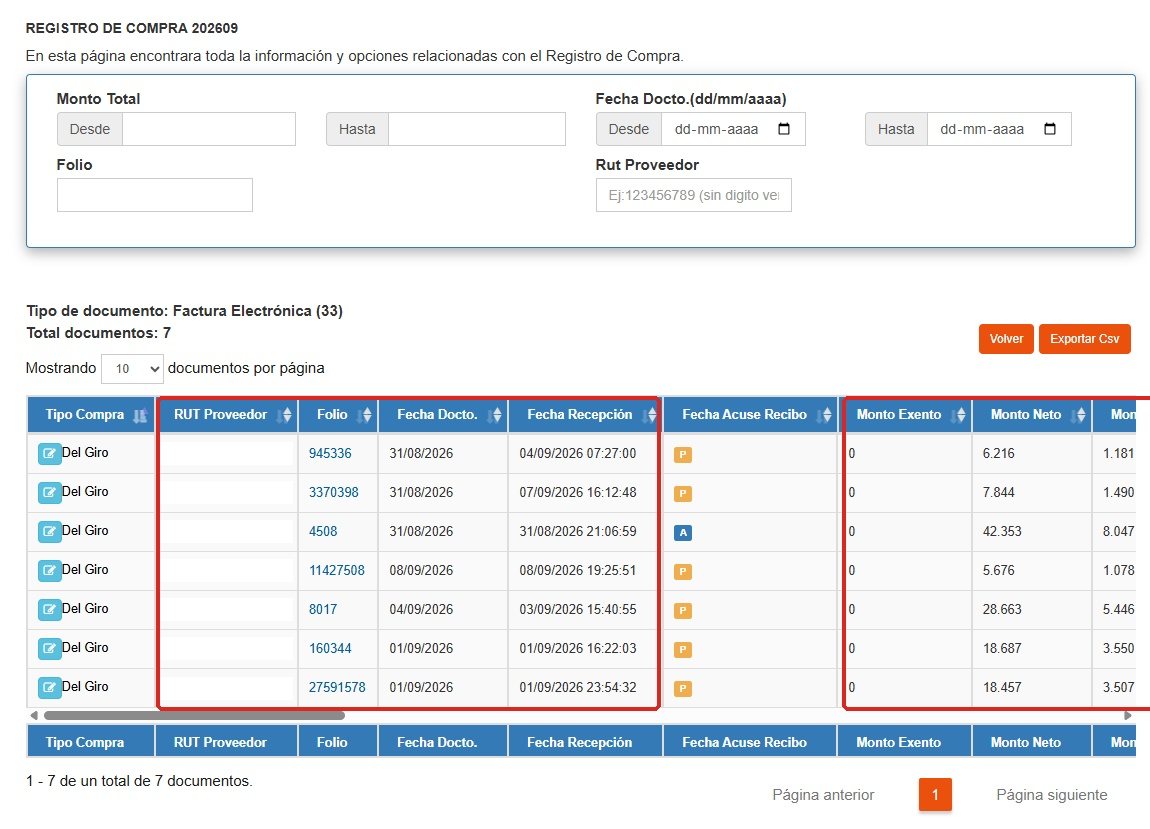
Haz clic en el nombre del tipo de documento del resumen (por ejemplo Factura Electrónica (33)) y se despliega el detalle documento por documento: RUT del proveedor, folio, fecha del documento y de recepción, y a la derecha los montos (exento, neto, IVA y total).
Abre el detalle de un tipo de documento
Ojo: Arriba puedes filtrar por monto, fecha, folio o RUT del proveedor, y con Exportar Csv bajas el detalle a una planilla. La barra inferior desplaza la tabla para ver el resto de las columnas.
7

Revisa la pestaña VENTA

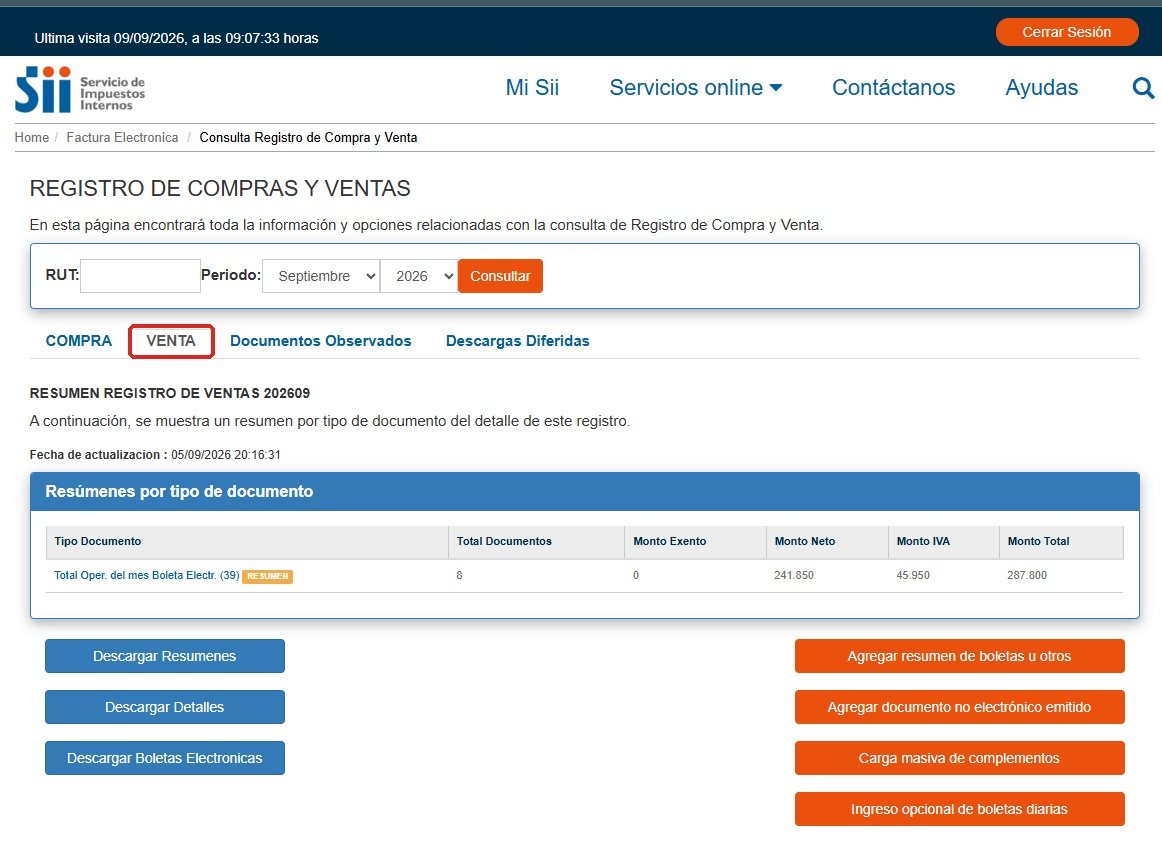
Con la misma lógica, la pestaña VENTA muestra los documentos que emitiste en el período, incluido el resumen de boletas electrónicas del mes.
Revisa la pestaña VENTA
Ojo: Con Descargar Resúmenes, Descargar Detalles y Descargar Boletas Electrónicas puedes bajar la información del período para revisarla o enviarla.
8

Revisa “Documentos Observados”

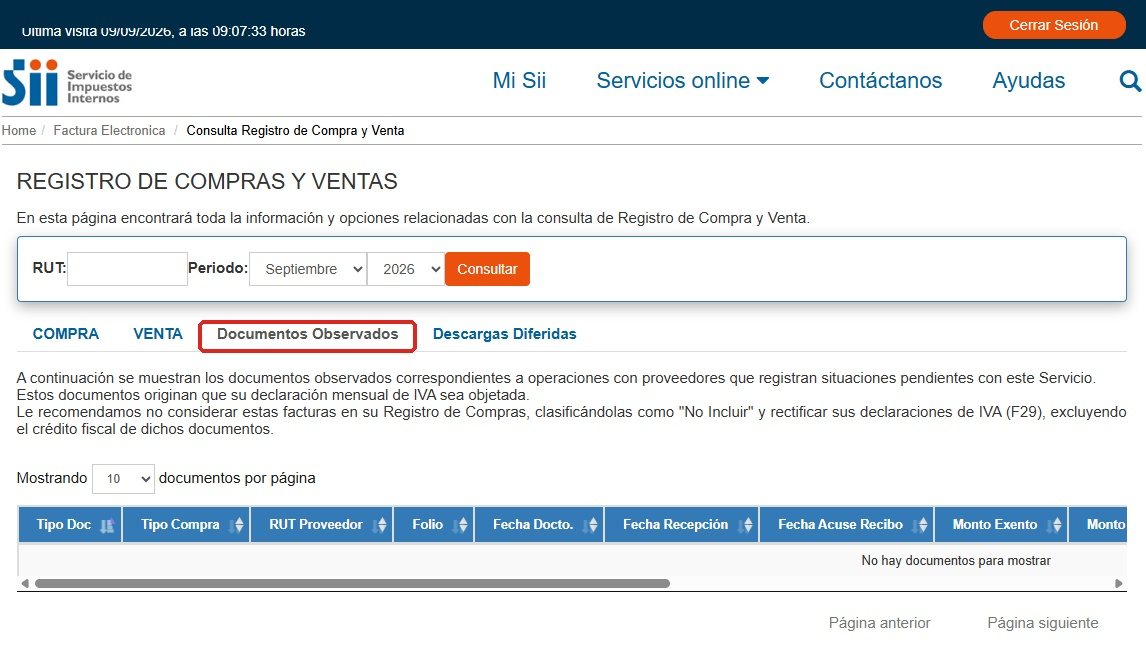
Esta pestaña muestra las facturas de proveedores que tienen situaciones pendientes con el SII. Lo ideal es que aparezca vacía, como en el ejemplo.
Revisa “Documentos Observados”
ImportanteSi aparecen documentos observados, el SII recomienda no considerarlos en el Registro de Compras (clasificarlos como No Incluir) y excluir ese crédito fiscal, porque pueden hacer que se objete la declaración mensual de IVA. Ante cualquier duda, avísanos antes de declarar.

¿Te quedó alguna duda?

Escríbenos y te ayudamos con el trámite.

Otros instructivos