
Ingresa al SII como representante legal
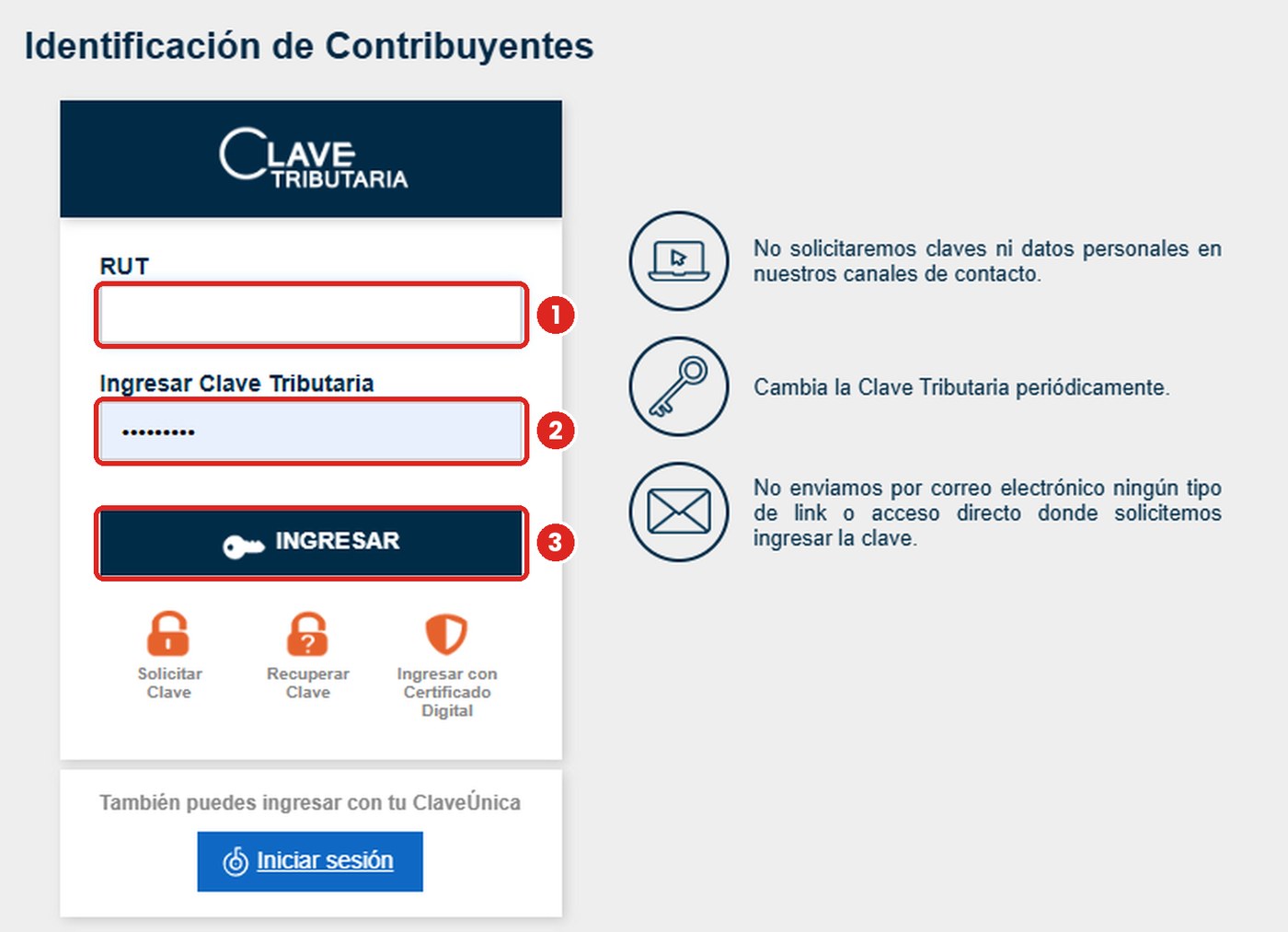
Entra a www.sii.cl y presiona Ingresar a Mi Sii:
- Escribe el RUT del representante legal.
- Escribe su Clave Tributaria.
- Presiona Ingresar.
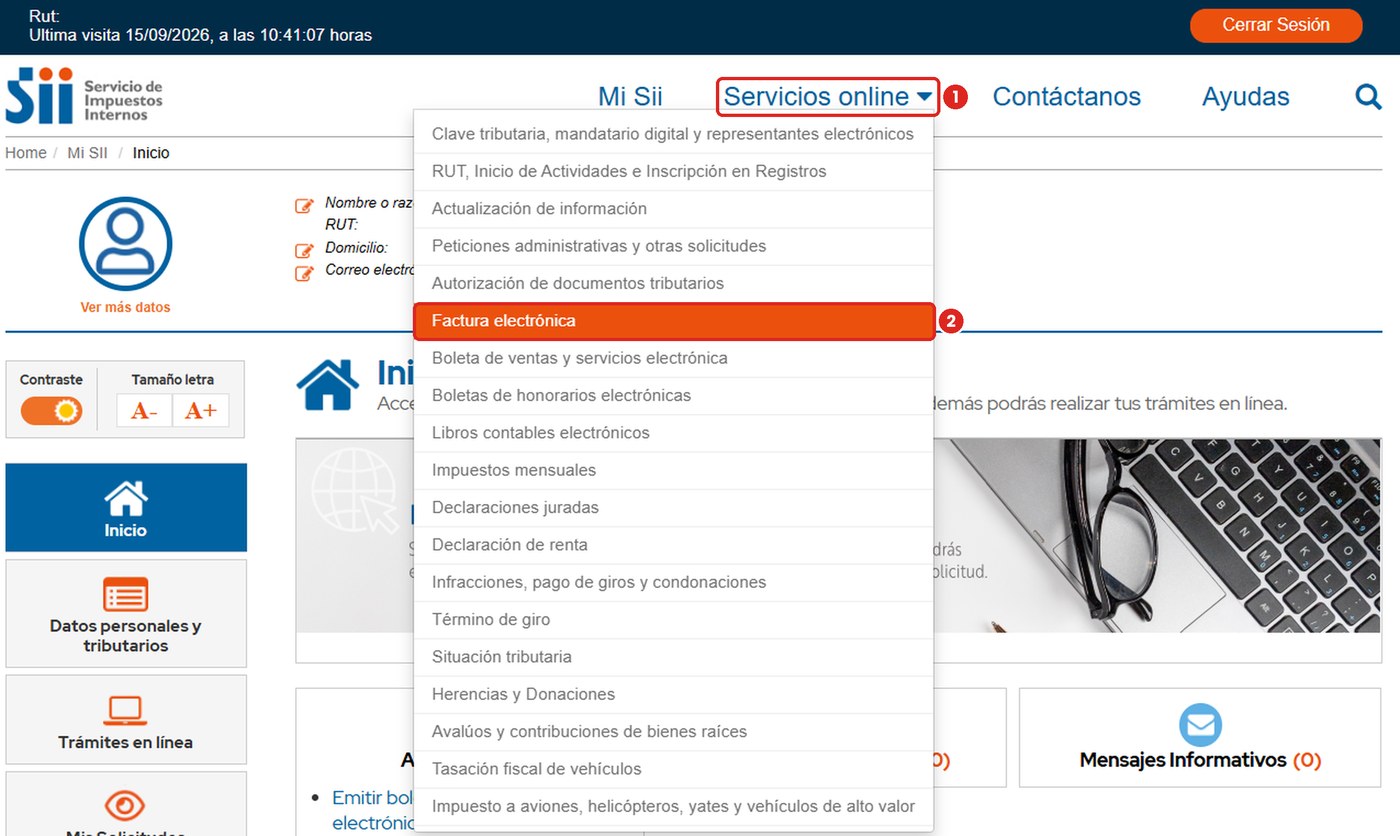
Entra a Servicios online → Factura electrónica
En el menú superior:
- Despliega Servicios online.
- Selecciona Factura electrónica.
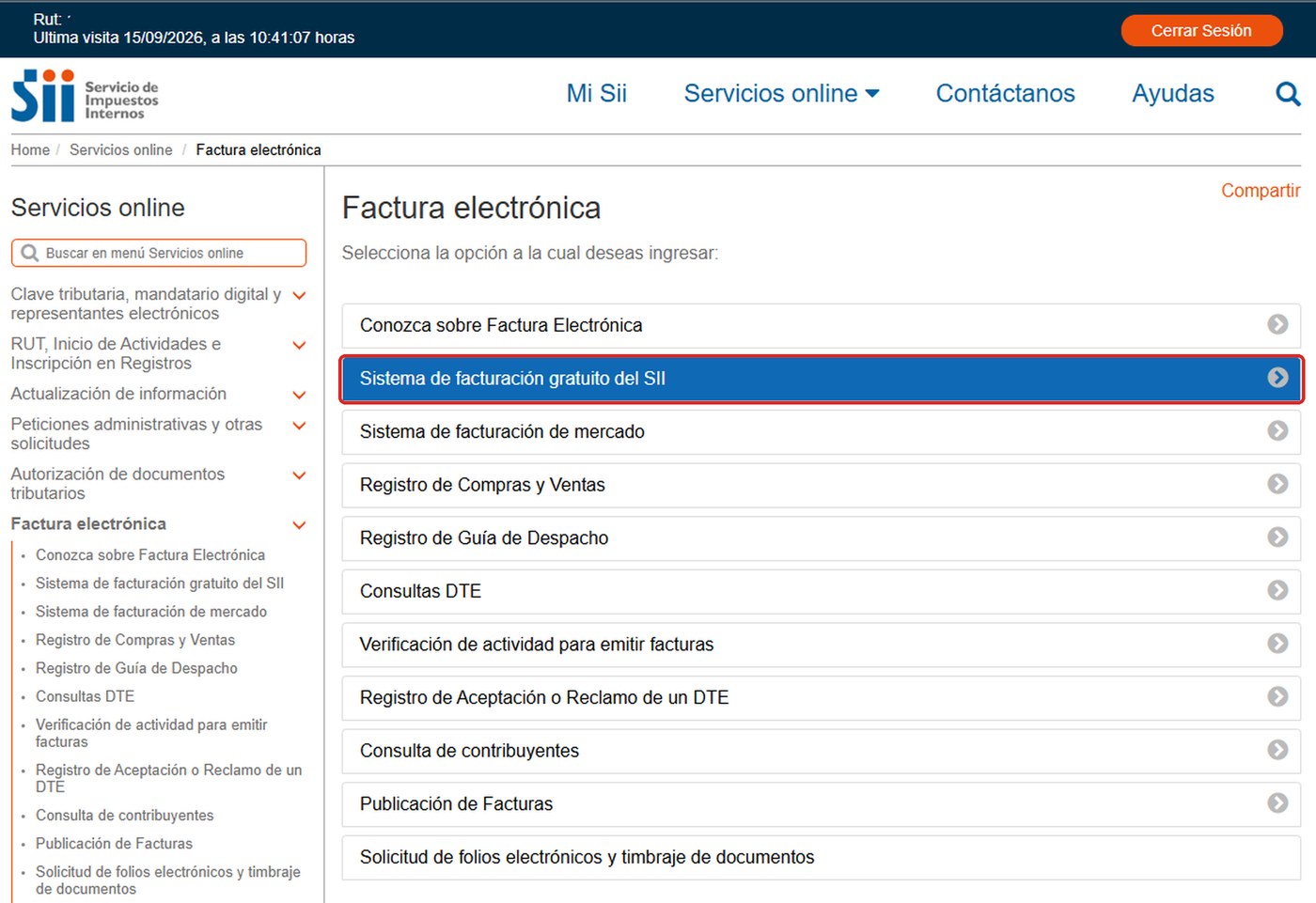
Elige “Sistema de facturación gratuito del SII”
De la lista de opciones, haz clic en Sistema de facturación gratuito del SII.
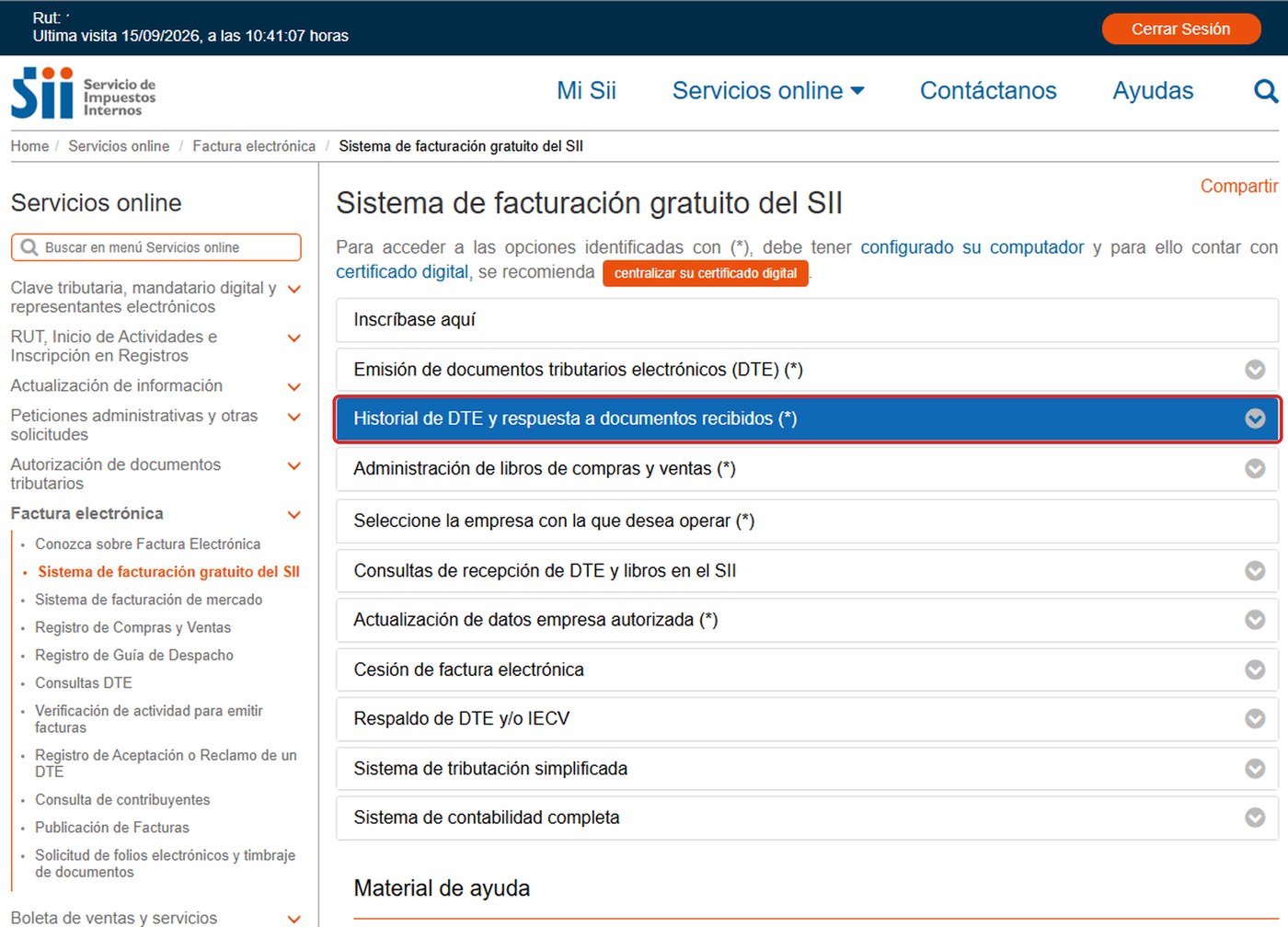
Abre “Historial de DTE y respuesta a documentos recibidos”
Haz clic en Historial de DTE y respuesta a documentos recibidos para desplegar sus opciones.
Elige qué documentos quieres ver
Se muestran dos alternativas:
- Ver documentos emitidos: las facturas que tu empresa emitió a sus clientes.
- Ver documentos recibidos: las facturas que recibiste de tus proveedores por tus compras.

Selecciona la empresa
En Selección de empresa:
- Elige en Empresas la empresa que quieres consultar.
- Presiona Enviar.

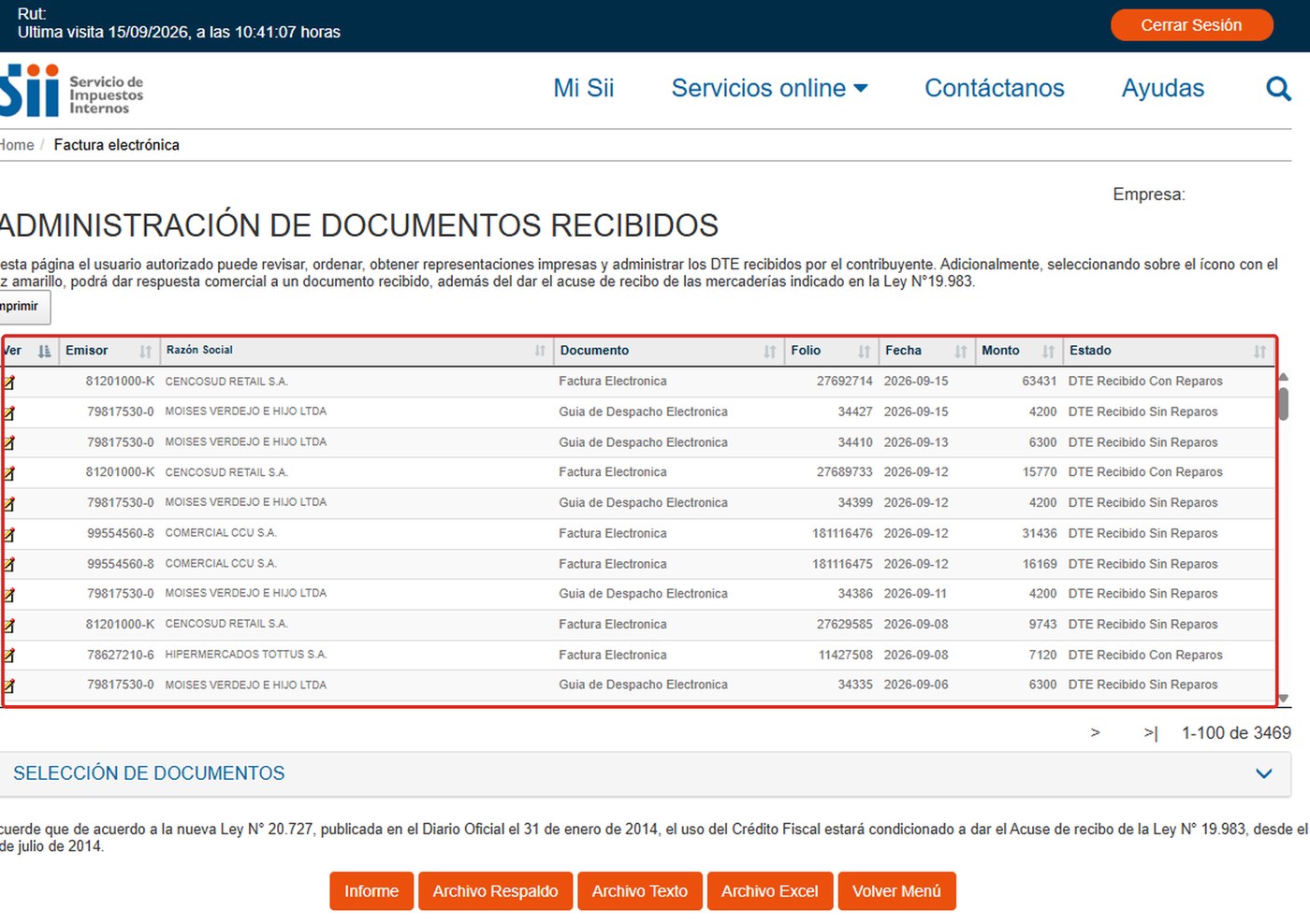
Revisa el listado de documentos
Aparece el listado con el emisor, la razón social, el tipo de documento, el folio, la fecha, el monto y el estado de cada factura.
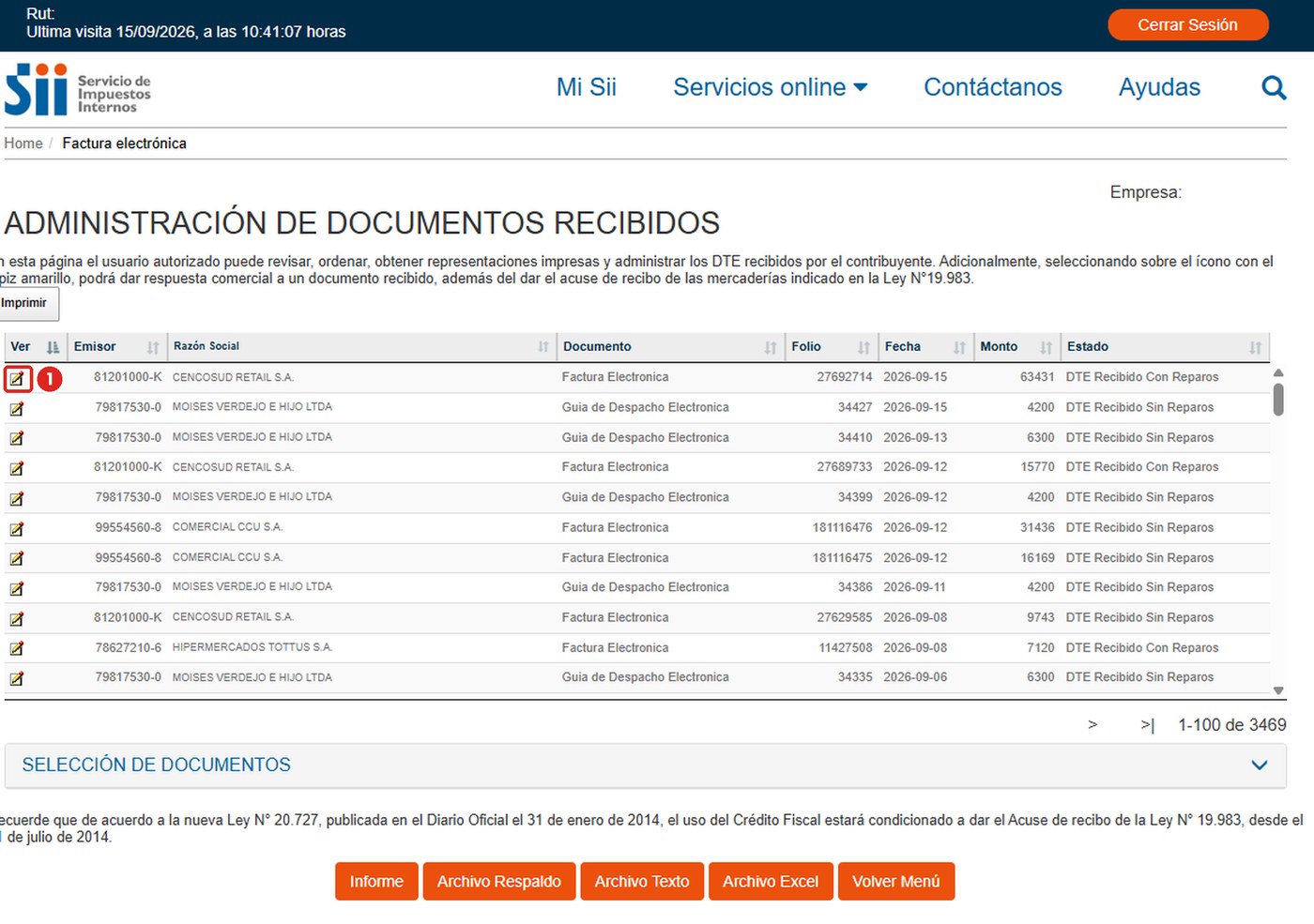
Abre el detalle de una factura
Haz clic en el ícono del lápiz de la columna Ver, en la fila de la factura que quieres revisar.
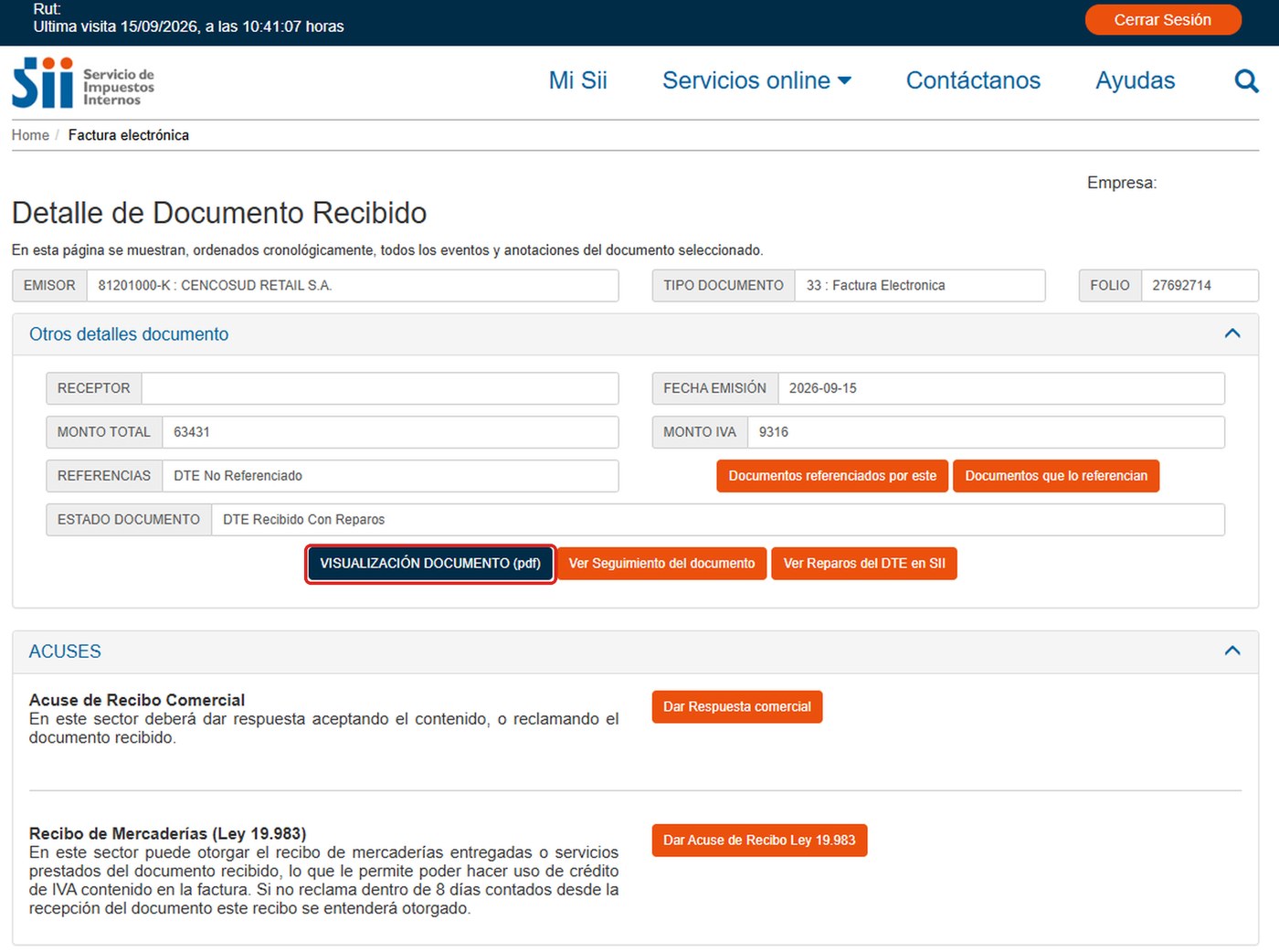
Despliega “Otros detalles documento”
Se abre el Detalle de Documento Recibido. Haz clic en la barra Otros detalles documento.

Presiona “Visualización documento (pdf)”
Se despliegan los datos del receptor, los montos y el estado del documento. Presiona el botón azul VISUALIZACIÓN DOCUMENTO (pdf).
Revisa, descarga o imprime la factura
Se abre la representación en PDF de la factura, con el detalle de productos, montos y timbre electrónico. Usa los íconos de descarga o imprimir del visor, si lo necesitas.

¿Te quedó alguna duda?
Escríbenos y te ayudamos con el trámite.